
2026-11-13 05:42:58 Author: www.appinn.com(查看原文) 阅读量:4 收藏
你有没有遇到过这种情况:Windows 11 明明已经进入桌面,鼠标也能动了,但微信、Steam、Discord 等开机自启动软件却迟迟没有出现?
尤其是使用 SSD 的电脑,Windows 本身启动得很快,但要等所有软件都准备好,可能还需要一两分钟。
有人发现,这可能是微软故意设计的。

据 Windows Latest 11 月 13 日报道,一名 Reddit 用户在修改两个注册表参数后,他的电脑从开机到所有启动程序加载完成,耗时从 150 秒缩短到了 30 秒,减少了 80%。
微软官方技术文档也证实了 Windows 确实存在这样的延迟机制。
Windows 11 为什么故意延迟启动?
原因很简单:为了避免开机时大量软件同时运行,抢占 CPU、内存和磁盘资源,导致桌面卡顿。
Windows 会在用户登录后,对部分自启动程序进行延迟处理,甚至等待系统进入相对空闲的状态,再继续启动应用。
这种设计有一定道理,尤其是在机械硬盘时代。
但对于现在使用 SSD、拥有较大内存的电脑来说,这种等待机制有时反而会让用户觉得电脑启动得更慢。
微软在官方技术文档 Run and RunOnce Registry Keys 中也明确提到,Windows 可能延迟执行 Run 注册表项中的程序,以改善用户体验。
两个注册表参数,让启动时间从 150 秒降到 30 秒
一名 Reddit 用户发现,自己的高性能电脑虽然能够快速进入 Windows 11 桌面,但大约 30 个自启动应用、多个 AutoHotkey 脚本以及后台程序,需要等待很长时间才能全部运行。
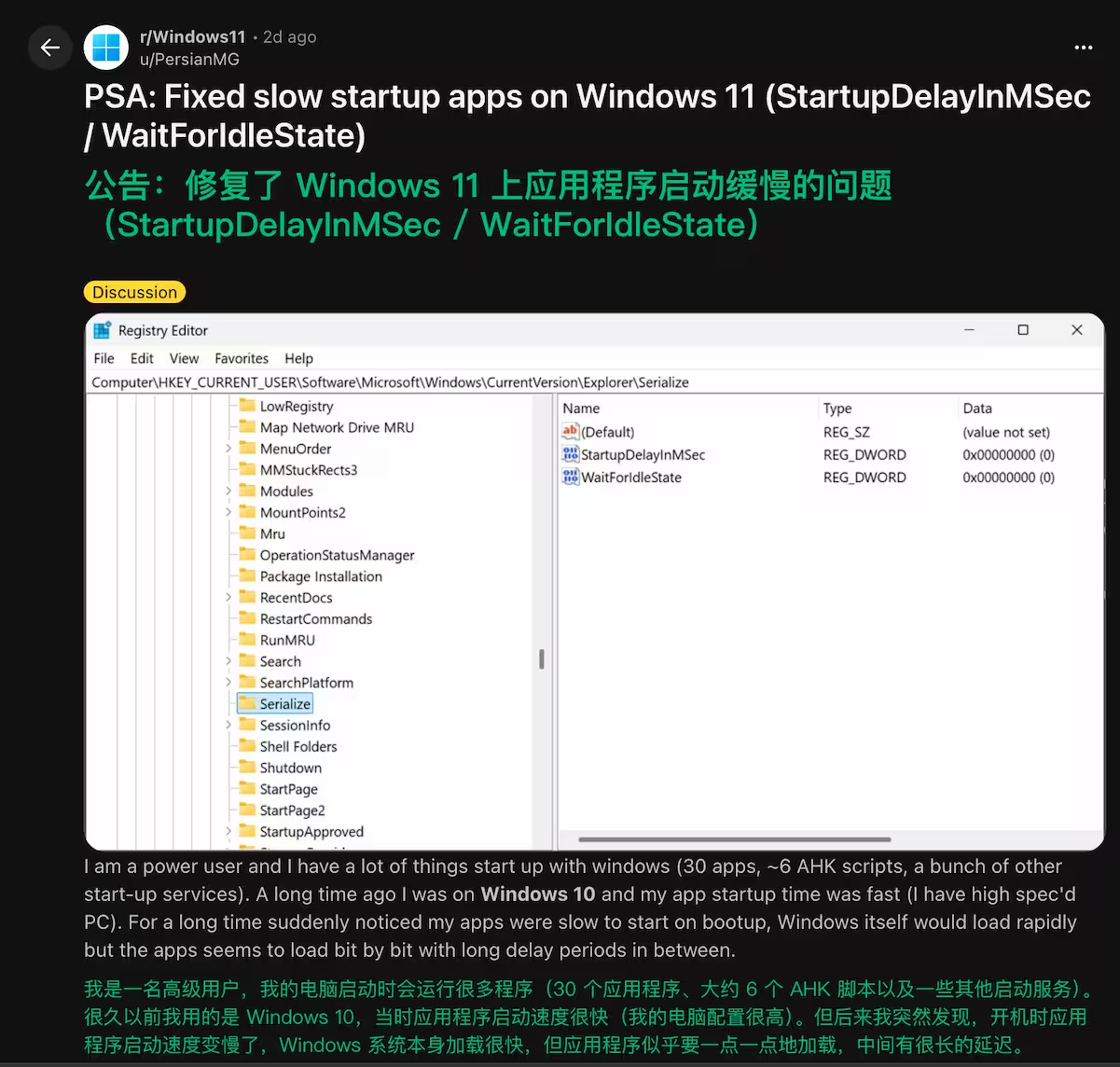
经过分析,他发现系统在启动应用之间存在明显的等待。
随后,他修改了 Windows 注册表中的两个参数:
StartupDelayInMSec:设置为0,减少启动程序的延迟。WaitForIdleState:设置为0,取消等待系统进入空闲状态的要求。
修改后,原本需要约 150 秒才能完成的启动过程,缩短到了约 30 秒。
其他用户也报告了不同程度的改善,例如从 90 秒缩短至 47 秒,或从 140 秒缩短至 113 秒。
如何修改 Windows 11 的两个启动参数?
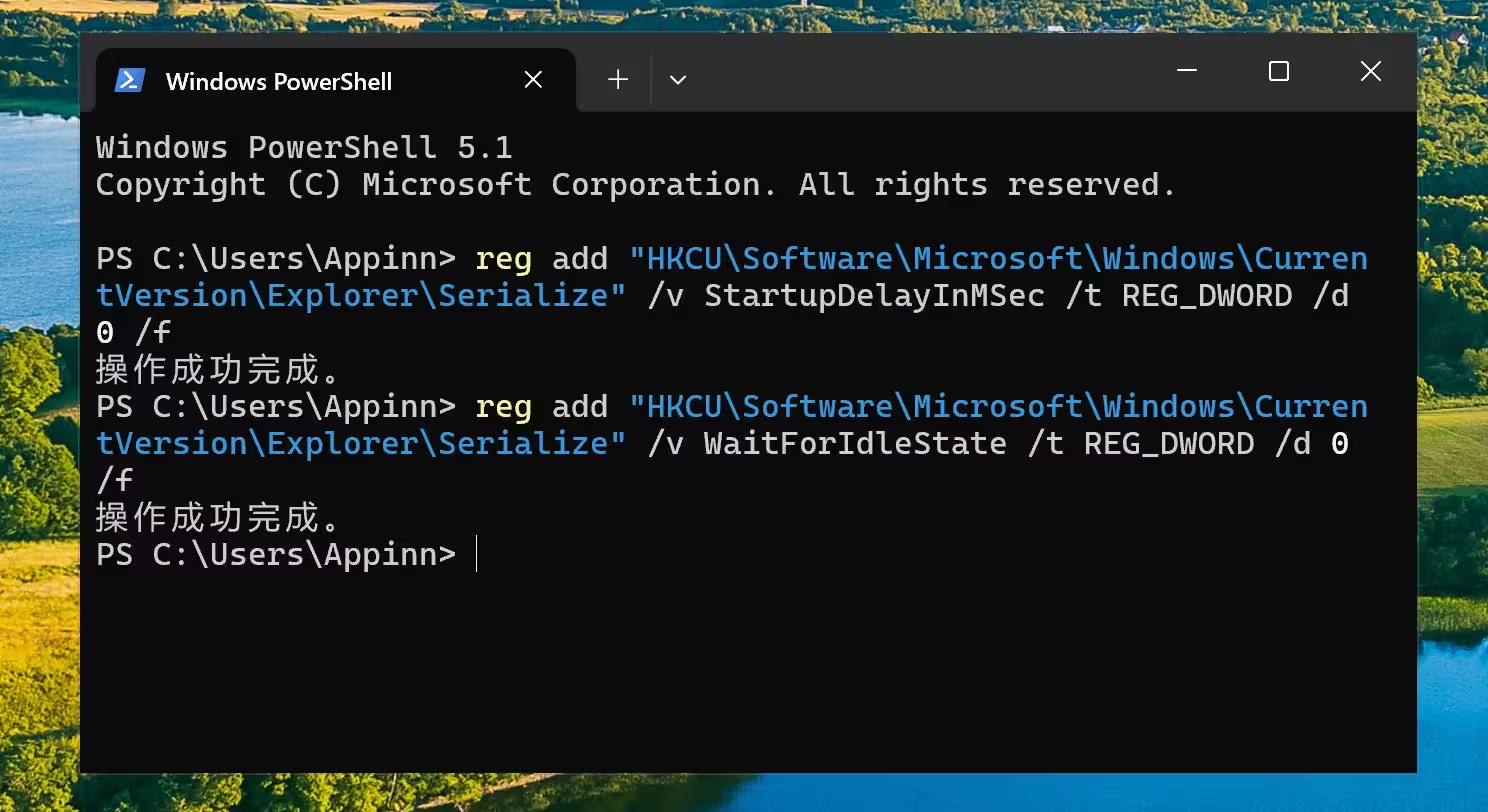
只需要修改注册表即可,你可以根据下面的注册表路径手动添加,也可以直接在终端或 PowerShell 运行:
reg add "HKCU\Software\Microsoft\Windows\CurrentVersion\Explorer\Serialize" /v StartupDelayInMSec /t REG_DWORD /d 0 /f

reg add "HKCU\Software\Microsoft\Windows\CurrentVersion\Explorer\Serialize" /v WaitForIdleState /t REG_DWORD /d 0 /f
执行完成后,重新启动电脑,观察开机后自启动软件的加载速度是否有所改善。
微软其实早就知道这个问题
值得注意的是,这并不是 Windows 11 最近才出现的问题。
微软日本 Windows 技术支持团队曾专门发布技术文章,讨论 Windows 11 登录后自动启动程序运行缓慢的问题。
文章提到,有用户反馈,原本在 Windows 10 上几十秒就能完成的启动过程,在 Windows 11 上可能需要等待数分钟。
微软技术支持人员也介绍了通过修改 WaitForIdleState 参数来改善这一问题的方法。
最后,如果你的电脑没有特别多的开启启动项程序,其实大可不必折腾。
原文:
这篇文章对你有帮助吗?
如有侵权请联系:admin#unsafe.sh