很多人都想随时随地地远程控制在家或办公室的电脑,或者出门在外也能访问 NAS 里的文件、公司内部 2026-8-31 05:48:46 Author: www.appinn.com(查看原文) 阅读量:29 收藏
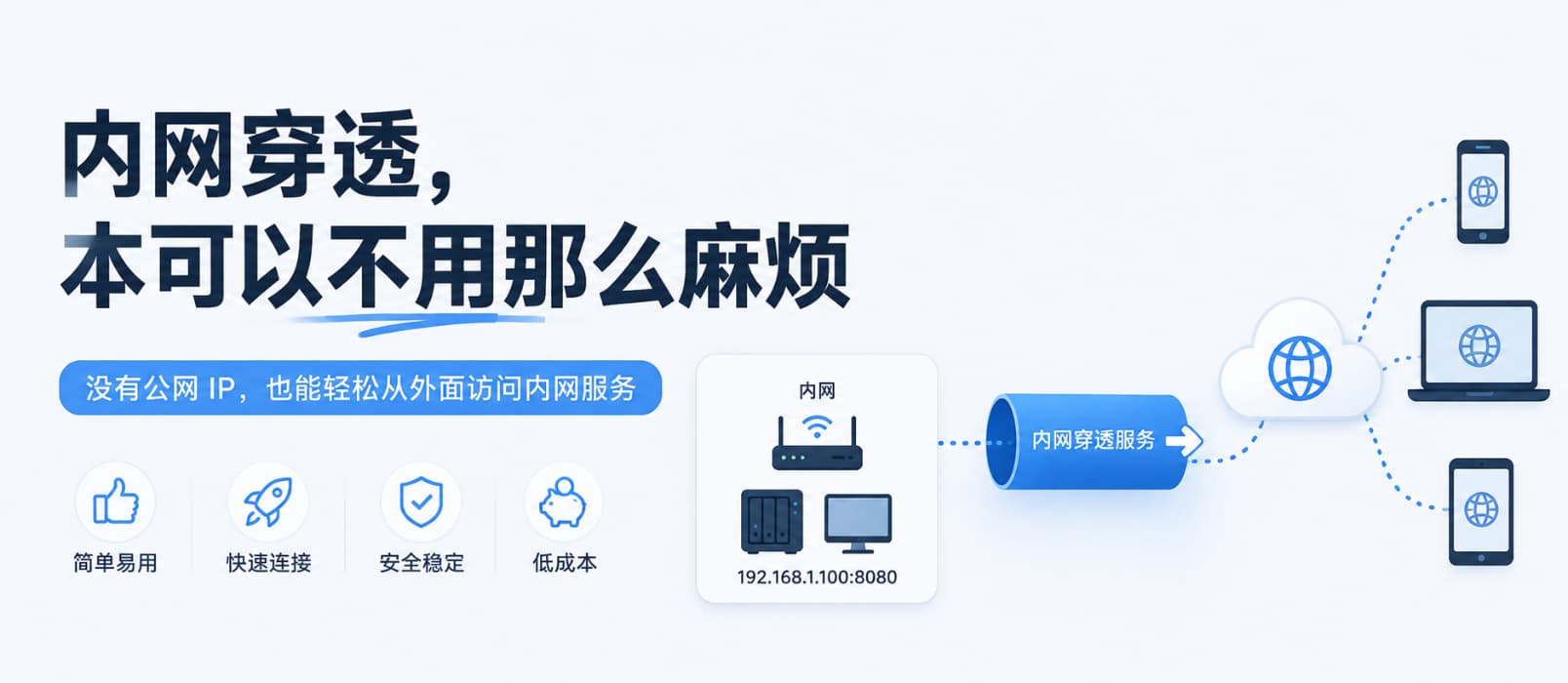
很多人都想随时随地地远程控制在家或办公室的电脑,或者出门在外也能访问 NAS 里的文件、公司内部的 OA 系统,甚至小主机、路由器、打印机等设备。但由于没有公网 IP,这些设备都处于内网,无法直接访问。
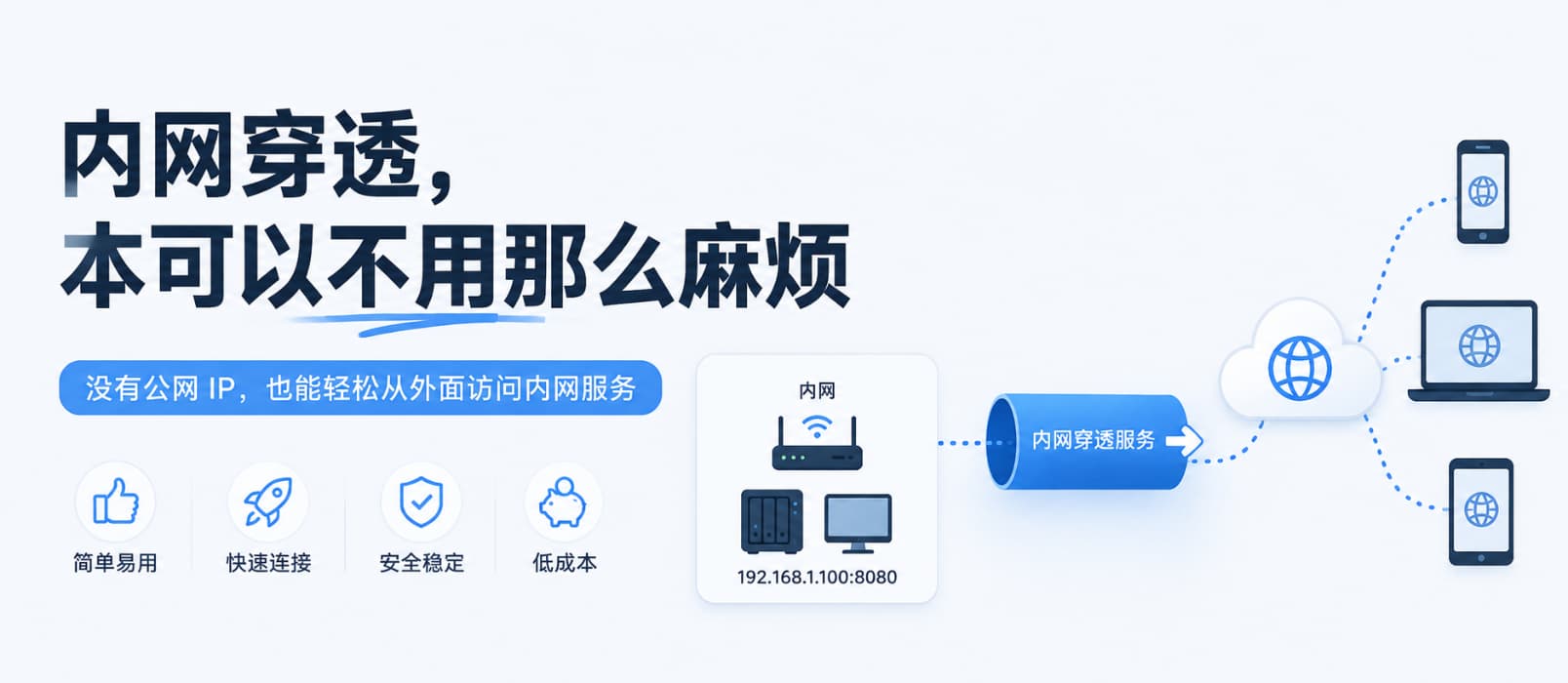
内网穿透就可以解决这个问题,它能让你不受局域网的限制,在任何地点,用手机或电脑,也能访问家里或公司里的电脑、NAS、路由器等网络设备。甚至,你还可以把办公室、家里的本地 AI 大模型也穿透出来,在其他地方使用。
但传统的内网穿透(青小蛙可以罗列出一连串关键词:frp、ngrok、rathole、zrok、Cloudflare Tunnel……),你需要自己准备服务器、研究配置文件、搞明白 Tunnel 怎么用,以及折腾域名、折腾解析,还有域名备案…
这一切折腾完,大概需要一周左右。
那么有没有一种传统、直接,甚至有点“傻瓜”的办法:我给你一个内网 IP 和端口,你直接还我一个公网地址?
有,而且这可能正是到了 2026 年,商用内网穿透服务依然有存在价值的理由:花钱,省事。
目录
已稳定运营 10 年的内网穿透服务商「网云穿」
优惠活动在结尾
青小蛙推荐过很多次网云穿了,能稳定运营10年的服务,肯定有些功夫。
网云穿的内网穿透使用方法,符合最标准,也是最简单的软件用法:
- 运行并登录
- 填入内网IP与端口
- 使用
就好了,使用映射地址就能在外网访问了。不需要修改任何配置文件、不需要配置服务器、不需要折腾命令行,直接用。
支持在 Windows、macOS 和 Linux 上使用。
以远程控制 Windows 电脑为例
目前网云穿提供 7天,带宽 3mbps,不限流量的免费试用,只需要注册就能获得这条线路:
注册之后,你需要做三件事:
- 在网云穿网页后台创建映射
- 下载客户端(电脑/设备),并启动
- 连接
第一步:在网云穿网页后台创建映射
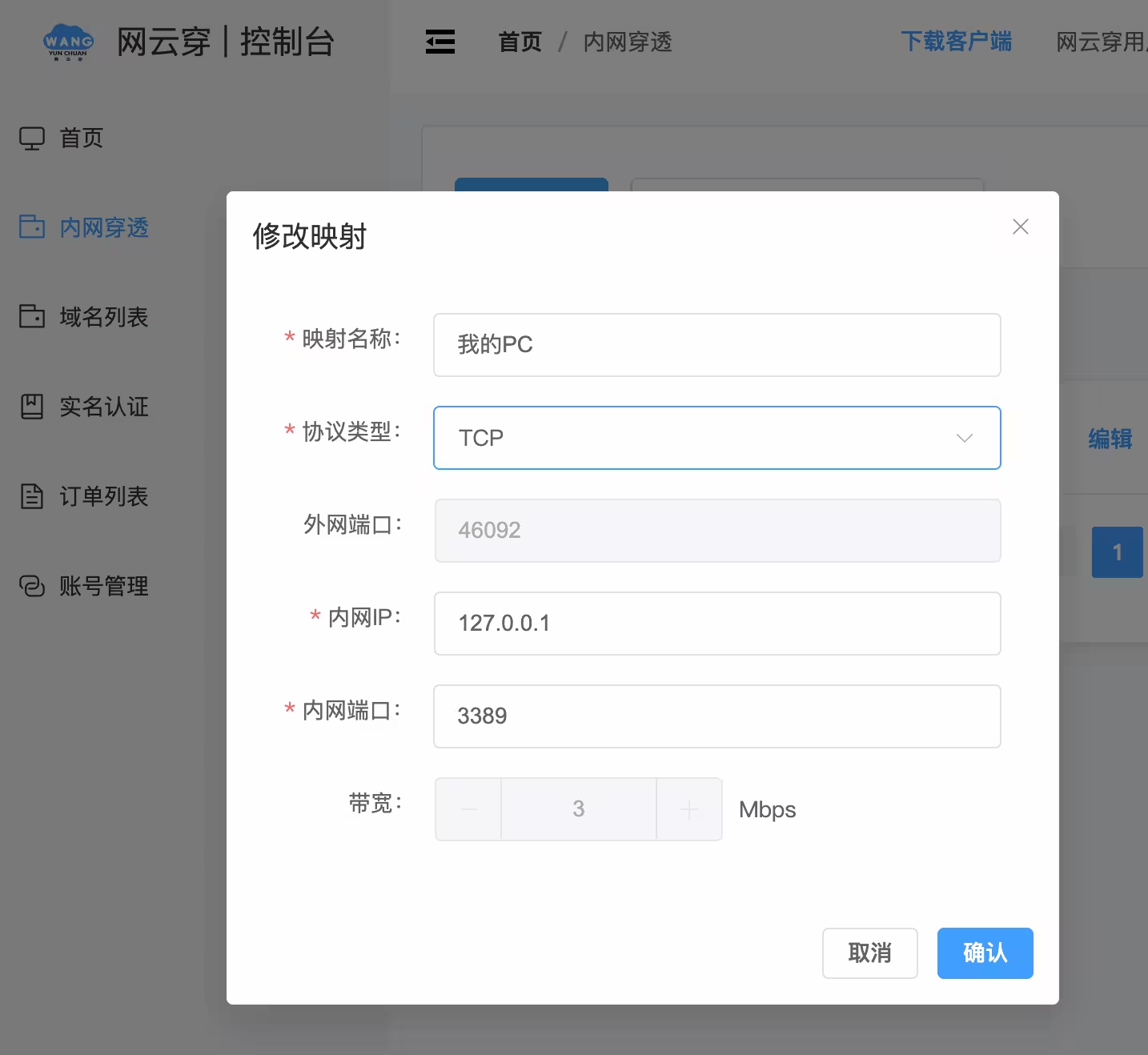
在网云穿的后台 > 内网穿透界面,设置你需要的映射,比如下图是青小蛙将 Windows 的远程桌面映射了出来:
稍作说明:
- 映射名称:随意起个名字
- 协议类型:支持 HTTP、HTTPS、TCP、UDP
- 外网端口:不可修改
- 内网IP:本机就是 127.0.0.1,其他设备就是设备的IP
- 端口:你要穿透的服务端口,RDP 远程控制默认使用 3389 端口
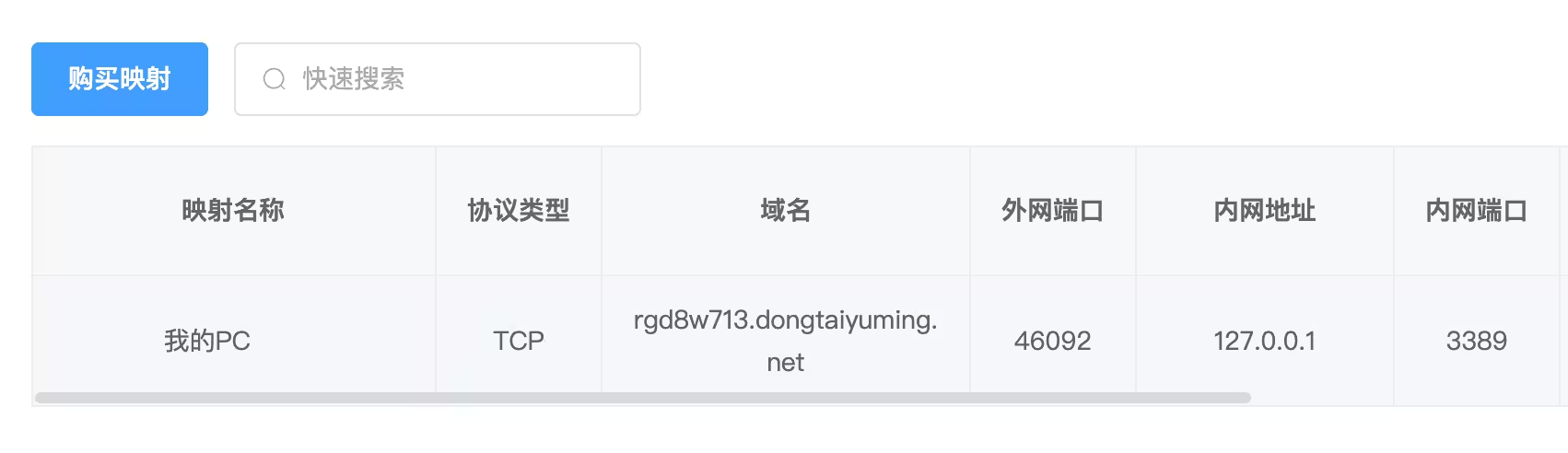
设置完成之后,你就会得到一个域名、外网端口,这就是你新的、全球可用的 Windows 远程桌面连接地址,把它记下来,未来连接的时候,就是它了。
(这就是映射的本质,把内网的地址和端口,映射为外网的地址和端口)
第二步:在客户端(电脑/设备)启动
从这里下载客户端,这里下载带图形界面的 Windows 客户端。
网云穿还拥有无界面的 Windows 服务版、Linux(amd64、arm64/32)、macOS(英特尔/M芯片)客户端。
然后扫码登录,会自动出现刚刚设置的线路:
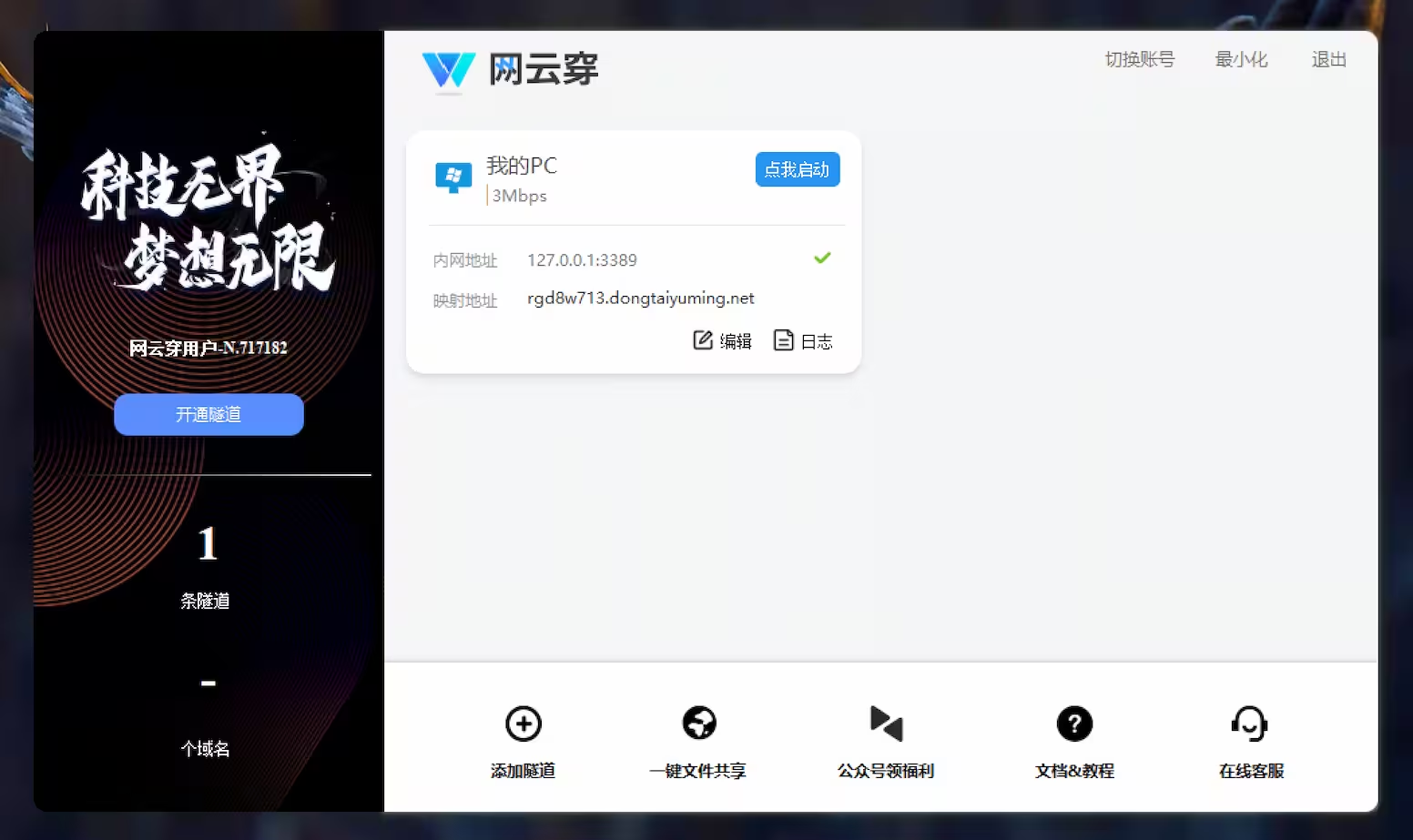
正常情况下,点我启动,就好了。
第三步:远程连接
运行 Windows 自带的远程桌面连接程序后,输入刚刚记下的域名和端口,点击连接,就能看到输入你的凭据界面了,这里是每天登录 Windows 的用户名和密码,输入后,就是你熟悉的桌面:
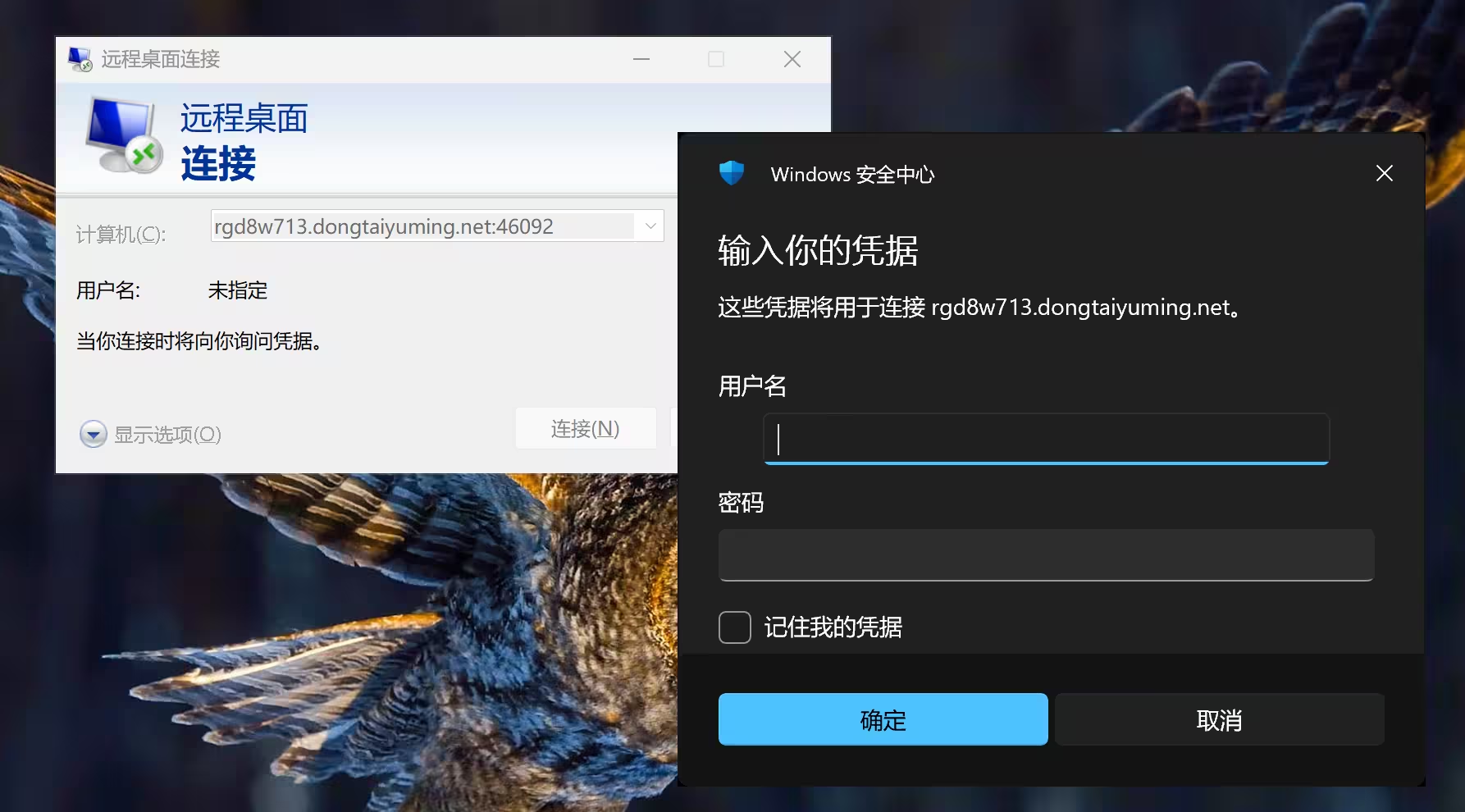
一个简单的内网穿透,就完成啦。花钱、省事、省心。
P.S. 网云穿客服小姐姐说:最近会发布新版本,并且会提供一条永久测试的线路,但会限制流量:

网云穿支持 HTTP、HTTPS、TCP、UDP 协议
网云穿支持 HTTP、HTTPS、TCP、UDP,基本覆盖常见网络服务,除了常见的网站,支持 TCP、UDP 协议意味着 SSH、远程桌面、游戏服务器、WebSocket、API 等服务也可以通过内网穿透提供给外部访问。
简单来说,只要应用主要通过 TCP 或 UDP 通信,通常都可以尝试转发。
什么时候需要内网穿透?
简单来说,当你有一台藏在公司、家里或者自己电脑上的设备/服务,需要让外面的设备或服务访问它,但你没有公网IP的情况下,就需要内网穿透了。
又或者,你不放心直接把公网IP发布到互联网上,想要在最前面有一个阻挡的时候。
甚至,你可以节省一台服务器,让家中/办公室中的小主机,充当服务。
远程访问家里的设备
这是最经典的用途:
- NAS / 家庭服务器:人在外面,访问家里的照片、文件和各种自托管服务
- 远程桌面:从外面连接家里的 Windows、Mac 或 Linux 电脑
- 家庭影音库:访问 Jellyfin、Emby 等影音服务
- Home Assistant / 智能家居:在外面访问家里的智能家居服务
- 路由器 / PVE / 软路由:远程管理家里的各种设备
当然,如果这些服务只有自己使用,现在也可以考虑 Tailscale 一类的组网工具,不一定非要把它们暴露到公网。
把自己的服务提供给别人
这是内网穿透依然非常有价值的一类场景:
- 游戏服务器:在家里运行《我的世界》等游戏服务器,直接让朋友加入
- 临时网站 / Demo:把自己电脑上的网站直接发给别人访问
- 团队内部服务:把公司里的 ERP、OA、Git、测试环境等提供给异地员工使用
- 自托管服务:把各种原本只能通过
192.168.x.x:端口访问的服务提供一个公网入口
开发、Webhook 与 AI
到了 2026 年,这反而是越来越常见的一类需求,开发可以由AI解决,但除了花钱买服务器部署以外,还可以先在自己的电脑、服务器上提供测试、服务。
- Webhook 调试:让 GitHub、支付平台等互联网服务直接回调本地开发环境
- 小程序 / App 开发:让手机上的 App 或小程序访问电脑上的开发服务器
- 本地 API:无需把整个项目部署到云服务器,就可以让外部程序调用
- 本地 MCP / AI Agent:让云端 AI、Agent 或其他服务访问运行在本地的 MCP Server、API 和工具
- 项目演示:开发到一半,直接生成一个公网地址发给同事或客户看看
- 本地 AI 服务:把自己电脑或服务器上的大模型、WebUI、API 提供给其他设备或异地用户
比如本地刚刚写好的项目运行在:
localhost:3000
通过内网穿透,可以直接得到一个公网地址,让客户、同事或者其他互联网服务立即访问。
公司与异地设备互联
还有一些更传统的用途:
- 异地办公:访问办公室里的内部系统和设备
- 远程维护:远程 SSH、RDP 或访问设备管理后台
- 设备数据采集:让部署在不同地点的设备与中心服务器通信
- 监控与 IoT:访问摄像头、传感器、工控设备等内网设备
所以到了 2026 年,内网穿透的用途已经不只是 没有公网 IP,怎么从外面访问家里的 NAS,只要你有一个藏在 NAT、防火墙或局域网后面的服务,又希望互联网另一头的人、设备或者程序能够访问它,就可能需要内网穿透。
50 个折上 85 折优惠码: 3bq7o5
这次的网云穿优惠活动:
- 官网个人版永久套餐,限时加赠永久隧道,每条独享带宽,不限流量,买一送一
- 永久多映射套餐,5折起【官网显示价格均为折后价】,可同时映射内网多个服务
- 年费套餐,部分6折起,相比于单条购买更优惠
在购买的时候输入优惠码:3bq7o5 可享受折上折,一共50个,数量有限,发放后不再补发,适用于官网所有套餐~
购买地址
- https://www.wangyunchuan.com/
- 客服微信:17788168989 (有任何疑问可添加售后客服咨询)
扫她:

买网云穿终身 可以送 iShell 产品年费套餐
客服小姐姐还说:

iShell 是一款支持 AI,可批量管理服务器的跨平台 SSH 终端工具,这里就不得不提一下这篇文章了:
如有侵权请联系:admin#unsafe.sh