最近在排查一台服务器的性能问题时,我习惯性地打开了 [[htop]],盯着那一列列滚动的数字,试图从里面读出 CPU 负载的变化趋势。说实话,数字本身没什么问题,但当你需要判断”过去几分钟内 CPU 是否有明显的周期性抖动”时,一屏幕的百分比实在不如一条折线来得直观。就在那个时候,我发现了 tiptop 这个工具,用了之后感觉有点相见恨晚。
从 top 到 tiptop
[[top]] 是 Unix/Linux 系统里最经典的进程监控命令,存在了几十年,几乎人人都用过。后来出现的 [[htop]] 在交互体验上做了很大的改进,支持鼠标操作、彩色显示、树形进程视图,成为很多开发者和运维工程师的首选替代品。但不管是 top 还是 htop,它们的核心展示方式都是”表格+数字”——实时刷新的数字列表。
tiptop 走了一条不同的路。它的核心理念是把这些数字变成图表,让趋势可见。与其告诉你”当前 CPU 使用率 47%”,不如展示一条过去几分钟内 CPU 使用率的折线图,让你一眼就能看出现在是上升趋势、下降趋势还是保持稳定。这个思路其实很简单,但在命令行工具里做出来效果非常实用。
tiptop 由开发者 Nico Schlömer 用 Python 编写,项目托管在 GitHub(nschloe/tiptop),采用 MIT 许可证开源。底层依赖两个库:[[Textual]] 负责终端 UI 的布局和渲染,[[psutil]] 负责跨平台地抓取系统数据。这个技术选型让 tiptop 在 Windows、macOS 和 Linux 上都能运行,不需要针对不同平台做特殊配置。
实时图表带来的不同体验
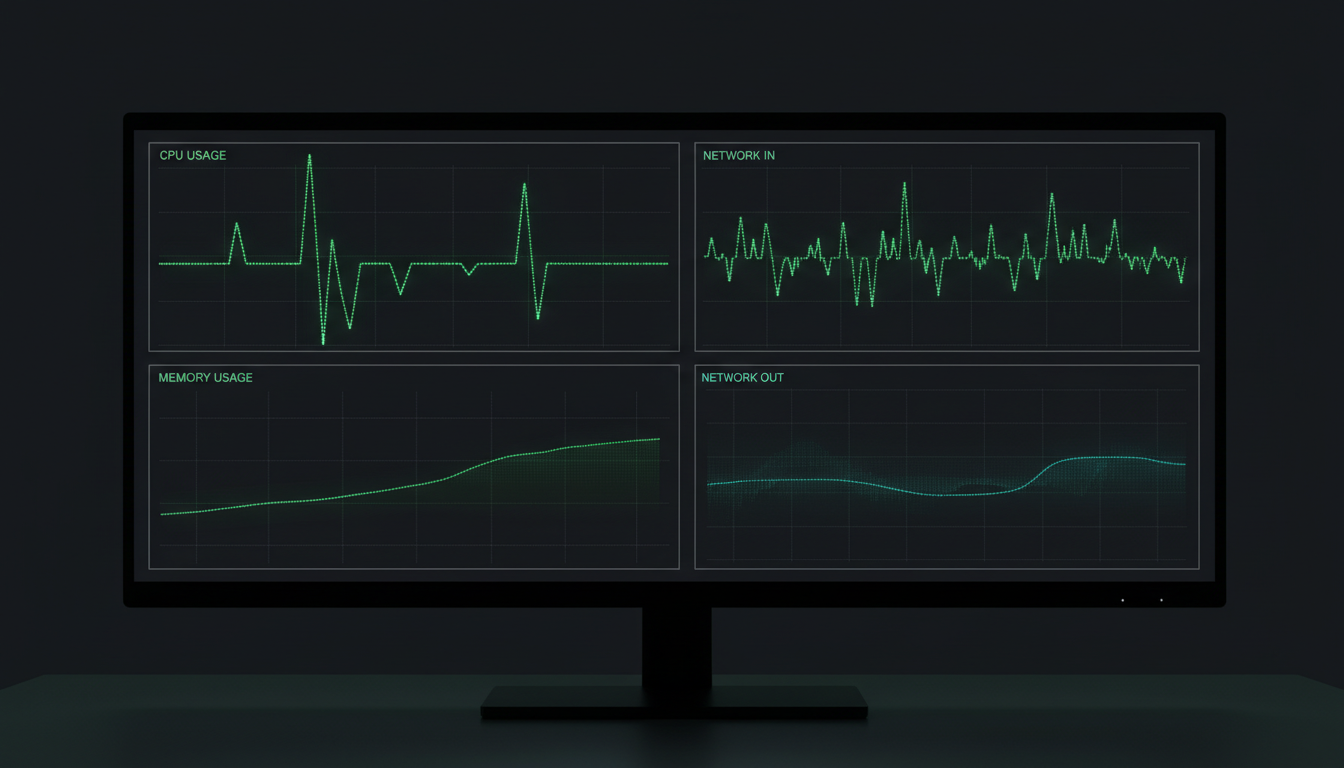
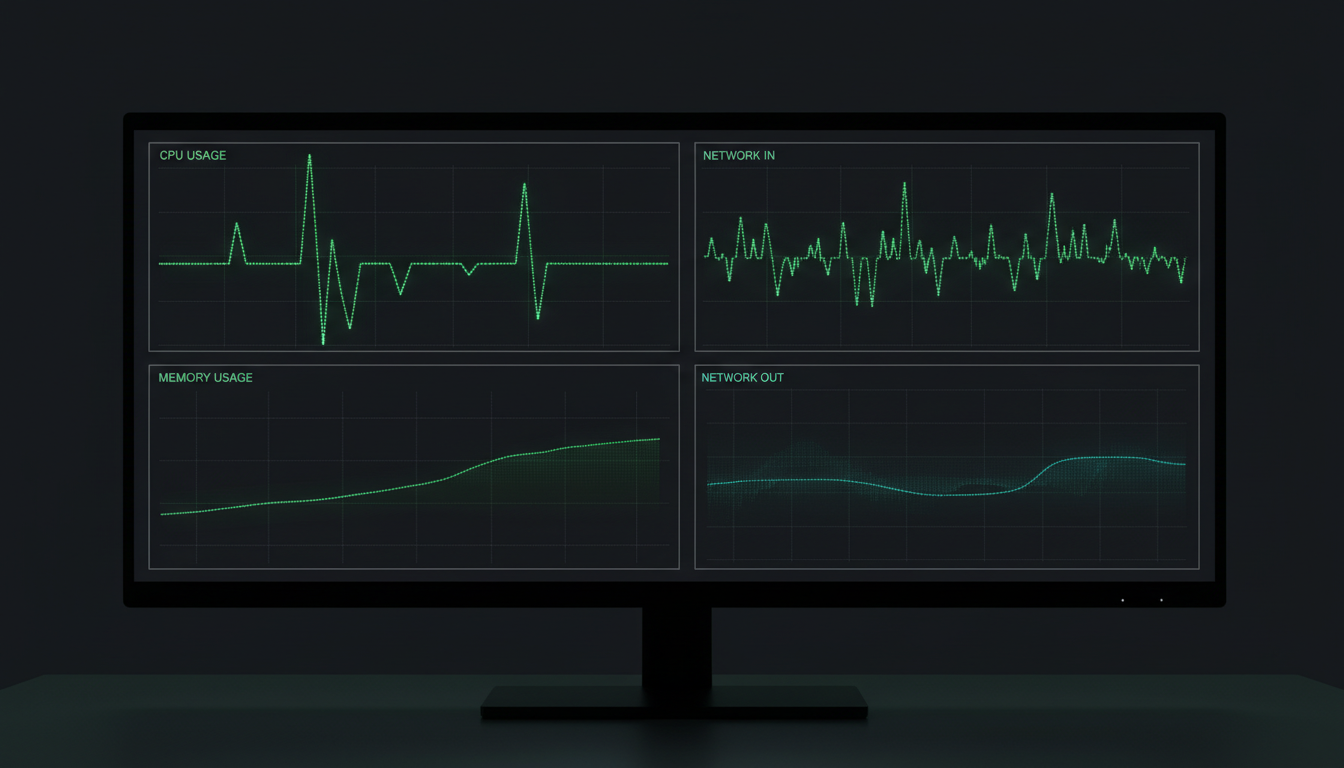
打开 tiptop 之后,界面分为上下两个区域。上半部分是多个图表面板,默认展示 CPU 使用率、内存占用、网络收发速率和磁盘 I/O,每个面板都是持续更新的折线图,横轴代表时间,纵轴代表指标数值。下半部分是进程列表,和 htop 类似,可以按 CPU 或内存占用排序。
图表面板的价值在排查间歇性问题时体现得最为明显。比如你怀疑某个任务每隔一段时间会触发一次 CPU 峰值,用普通的 top 你只能守在屏幕前等待,碰巧刷新到那一刻才能看到。而 tiptop 的图表会把历史趋势保留下来,哪怕你回头看,也能从曲线的波峰位置推断出问题的规律。内存的图表同样有用,缓慢上升的曲线往往是内存泄漏的早期信号,远比”当前使用 3.2GB”这个数字更能引起警觉。
网络流量的可视化对于需要监控带宽使用的场景也很有帮助。折线图能清楚地展示流量的突增和骤降,结合下方的进程列表,定位到是哪个进程在消耗带宽相对容易。
安装和基本使用
tiptop 的安装非常简单,通过 [[pip]] 一行搞定:
安装完成之后直接运行 tiptop 即可启动,无需任何配置文件。工具会自动检测系统环境并选择合适的网络接口显示流量数据,如果需要指定特定网络接口,可以通过 --net 参数传入:
交互方面,tiptop 提供了一些常用的键盘快捷键。q 退出,c 按 CPU 使用率排序进程列表,m 按内存排序,p 暂停和恢复数据更新。操作逻辑和 htop 很接近,熟悉 htop 的人几乎不需要学习成本。
在 macOS 上也可以通过 [[Homebrew]] 或 [[MacPorts]] 安装:
# MacPorts
sudo port install tiptop
如果你用 [[pipx]] 管理命令行 Python 工具(这是我个人更推荐的方式,避免污染全局环境),安装命令是:
适合哪些场景
tiptop 最适合几类使用场景。第一是 SSH 到远程服务器做临时巡检,一条命令启动,图表直接告诉你服务器当前的负载趋势,比看数字效率高得多。第二是在本地做性能测试的时候,把 tiptop 开在一个终端窗口里,另一个窗口跑压测脚本,CPU 和内存的变化曲线实时可见,结果比截图一列数字更有说服力。第三是日常在终端里保持一个 tiptop 窗口,充当轻量级的系统仪表盘,随时能看到机器的运行状态。
和 htop 相比,tiptop 并不是要取代它。htop 在进程管理方面更完善,支持直接 kill 进程、设置 nice 值、查看进程树,这些是 tiptop 没有的功能。两者更像是互补关系:需要深入管理进程时用 htop,需要直观感知系统负载趋势时用 tiptop。
有一点值得注意,tiptop 目前的版本(0.2.8)功能还比较精简,自定义面板布局的能力有限。如果你有非常复杂的监控需求,可能需要搭配专业的监控系统来用。但作为一个轻量、开箱即用的命令行工具,它的定位非常清晰,在这个定位内做得相当好。
最后
tiptop 让我意识到,有时候改变信息的呈现方式,比增加信息本身更有价值。同样是系统监控数据,用折线图表达出来的洞察力远超数字列表。对于经常在终端里工作的开发者和运维人员来说,这是一个值得加入工具箱的小工具,安装成本几乎为零,但在需要判断趋势的场景下能节省不少脑力。如果你已经习惯了 top 和 htop,不妨花五分钟试试 tiptop,感受一下图表化监控带来的不同体验。