Claude Code 到底强在哪里?很多人第一次接触 Claude Code,都以为它只是"高级聊天工具"。但实际上,它和普通 AI 聊天客户端完全不是一个东西。传 2026-5-16 09:10:0 Author: blog.upx8.com(查看原文) 阅读量:11 收藏

Claude Code 到底强在哪里?
很多人第一次接触 Claude Code,都以为它只是"高级聊天工具"。但实际上,它和普通 AI 聊天客户端完全不是一个东西。
传统 AI 是你问一句、它答一句。而 Claude Code 会真正读取整个项目结构,然后自动分析代码、修改文件、安装依赖、执行命令、修复报错、重新运行项目——整个过程更像是 AI + IDE + Terminal 的结合体,而不是聊天机器人。这也是为什么很多开发者开始把它称为"AI 开发 Agent"。

为什么要接入 Ollama 本地模型?
Claude 官方 API 并不便宜,尤其在长上下文、大型项目、多轮 Agent 调用、自动修 Bug 等场景下,token 消耗会非常夸张。于是越来越多开发者开始尝试用本地模型接管 Claude Code。
核心工具就是 CC Switch——一个 API 转发层,让 Claude Code 以为自己在调用官方 API,实际上请求已被转发到本地 Ollama。
本地部署步骤
第一步:安装环境依赖 提前安装好 Git,作为基础环境。
第二步:安装 Claude Code 桌面版 【点击前往】或 【备用下载】
第三步:安装 Ollama 客户端 前往 Ollama 官网下载。模型推荐根据显存大小选择:
- 显存充裕:Qwen 3.6/3.5、Gemma 4
- 推理类:DeepSeek R1
- 国产备选:GLM 系列

第四步:下载 CC Switch 前往 GitHub 或【打包下载】,完成后进行如下配置:


| 配置项 | 值 |
|---|---|
| 请求地址 | http://127.0.0.1:11434/v1 |
| API 格式 | OpenAI Chat Completions |
| 认证字段 | ANTHROPIC_API_KEY |

第五步:修改 Claude Code 配置 在桌面版配置文件末尾加入以下注册表命令,让 CC Switch 强行注入模型名称:
"inferenceModels"="[\"haiku\",\"sonnet\",\"opus\"]"实际体验如何?
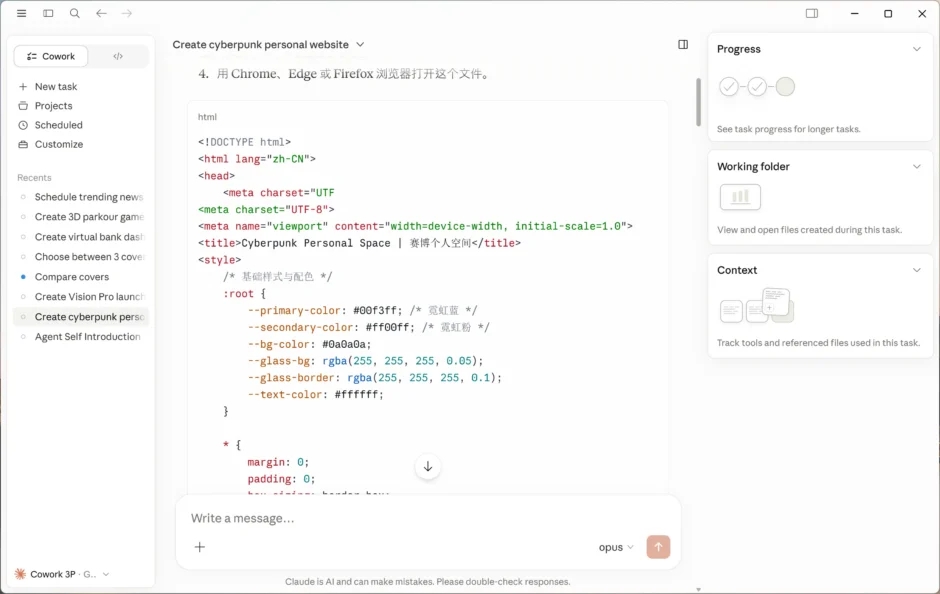
适合场景(表现不错): HTML 页面、小型项目、自动化脚本、Docker 配置、VPS 运维。举个例子,直接说一句"帮我生成一个赛博朋克风格的个人主页",本地模型会依次创建项目、生成网页、添加动画特效、自动运行——整个过程确实有一种"AI 正在真正工作"的感觉。
明显短板(与官方 Claude Sonnet 仍有差距):
- 长上下文理解能力弱
- 大型复杂工程容易逻辑混乱
- 多步骤推理容易出错或修改错误文件
- 上下文过长后容易"遗忘"之前的内容
多模态兼容性问题: 虽然 Ollama 已支持不少 Vision 模型,但 Claude Code + CC Switch 这套链路对图片支持并不完整,上传图片后 AI 经常提示"没有看到图片"。根本原因是 Claude Code 本身更偏向代码 Agent,而非多模态聊天客户端,所以编程和自动化体验好,图片/OCR 兼容性一般。
总结
Claude Code + Ollama 这套玩法,让人第一次真正感受到 AI 从"聊天工具"变成"生产力工具"的转变。随着 Qwen、DeepSeek、GLM、Gemma 等本地模型持续升级,一个完全本地化、零 API 成本、无 token 焦虑的 AI 开发助手,正在变得越来越可行。
目前阶段,它最适合中小型项目和自动化任务;复杂大型工程仍建议配合官方 Claude Sonnet 使用。
视频教程:https://www.youtube.com/watch?v=6iONJKrFs1k
如有侵权请联系:admin#unsafe.sh