2026年4月25日 10:00软件资讯01.65K
Ad

Ad

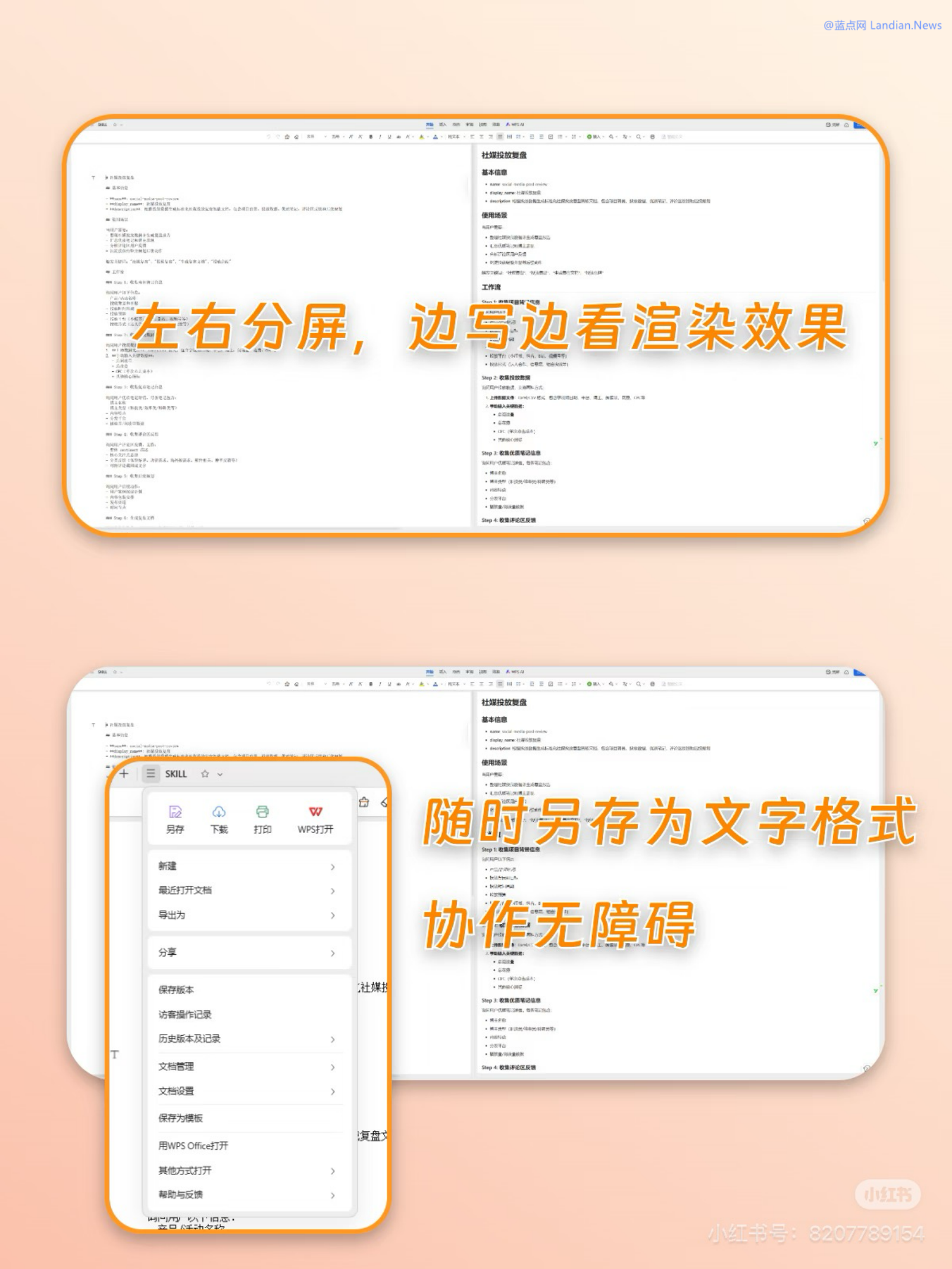
#软件资讯 国产办公软件金山 WPS 宣布支持 Markdown 格式,用户可以直接在 WPS 客户端或网页版中打开和编辑 MD 文件,可以实时渲染可视化格式。例如用户可以屏幕左侧编写文件,右侧实时显示渲染出来的可视化格式,也可以将 MD 文件转换为其他文档格式方便进行协作。查看详情:https://ourl.co/112798
国产办公软件 WPS 日前宣布为 Markdown 格式提供完整支持,即用户可以直接使用 WPS 打开 MD 文件并进行编辑,还可以将 MD 文件转换为其他格式方便与同事或客户进行协作,在 AI 时代 Markdown 格式使用率极高,WPS 现在提供支持也是顺应时代发展。
早前微软刚刚宣布 Microsoft OneDrive 网页版支持 Markdown 格式,可以直接在网页版中查看和编辑 MD 文件,甚至用户都不需要懂 Markdown 语法,微软通过菜单栏提供诸如加粗、代码块、有序列表等,让用户可以通过可视化方法进行编辑,然后生成符合语法规范的 MD 文件。

WPS 提供实时渲染等功能:
目前 WPS 提供的 Markdown 支持还是比较完善的,尤其是提供分屏实时渲染,例如在屏幕左侧使用 Markdown 语法编辑文件,屏幕右侧实时显示可视化的格式,因此即便发生错误也可以快速发现并进行语法纠正。
但毕竟不是所有用户都安装支持 Markdown 的软件,所以 WPS 还提供文档转换功能,即用户可以将 MD 文件转换为其他通用文档,让其他用户也可以可视化查看文件,以免直接使用记事本打开文件后丢失显示格式 (Windows 11 记事本的最新版倒是已经支持渲染 MD 样式)。
遗憾的是目前 WPS 客户端尚未全量支持 Markdown 格式,也就是部分用户可能可以使用 MD 文件,部分用户暂时还无法直接打开 MD 文件,但 WPS 网页版已经全量支持,所有用户都可以直接通过 WPS 网页版查看和编辑 MD 文件。

如何在 WPS 中打开 MD 文件:
- 网页版方法 1:在 WPS 网页版首页点击导入按钮,然后选择现有的 MD 文件即可上传并打开
- 网页版方法 2:直接将 MD 文件拖入到 WPS 网页版首页,此时 WPS 检测到 MD 文件也同样会自动打开
- 客户端方法 1:在 WPS 客户端首页点击打开、选择文件夹、文件类型选择所有文件、选择 MD 文件
- 客户端方法 2:直接将 MD 文件拖入到 WPS 客户端也可以自动打开 (注意当前客户端正在逐渐支持 MD 文件)
