Ad

Ad

#软件教程 Claude Desktop for Mac/Win 还可以启用开发者模式配置 API 中转站使用,不需要注册登录 Claude 和开通订阅 (这样也可以解决封号问题)。也就是用户可以搭配自己的 API 中转站使用 Claude Desktop 的大部分功能,包括常规任务以及编码任务等,这样还有个优势是按需付费,按照用户实际消耗的 Tokens 计费。查看详情:https://ourl.co/112788
通常情况下用户使用 Claude Desktop 都需要注册并登录账号才能正常使用,当然因为使用配额问题用户可能还需要开通 Claude Pro 订阅,但没想到原来 A 社还为 Claude 桌面客户端提供自定义 API 端点配置,这样用户不需要登录即可使用 Claude 桌面版。
代价就是用户需要自己想办法找兼容 A 社接口 API 中转站,与注册账号并开通订阅相比,使用 API 中转站不需要担心封号问题,同时还可以按量使用节省成本以及充分利用 Claude Desktop for Mac / Windows 的各种功能。
A 社确实提供文档指导用户如何通过开发者模式启用 Claude Desktop 版的 API 中转站功能,不过很多用户并不知道这件事,这还要归功于 Linux.do 网友 @Donnad 发现这个功能并给出详细的配置指南。
下面是详细配置指南:
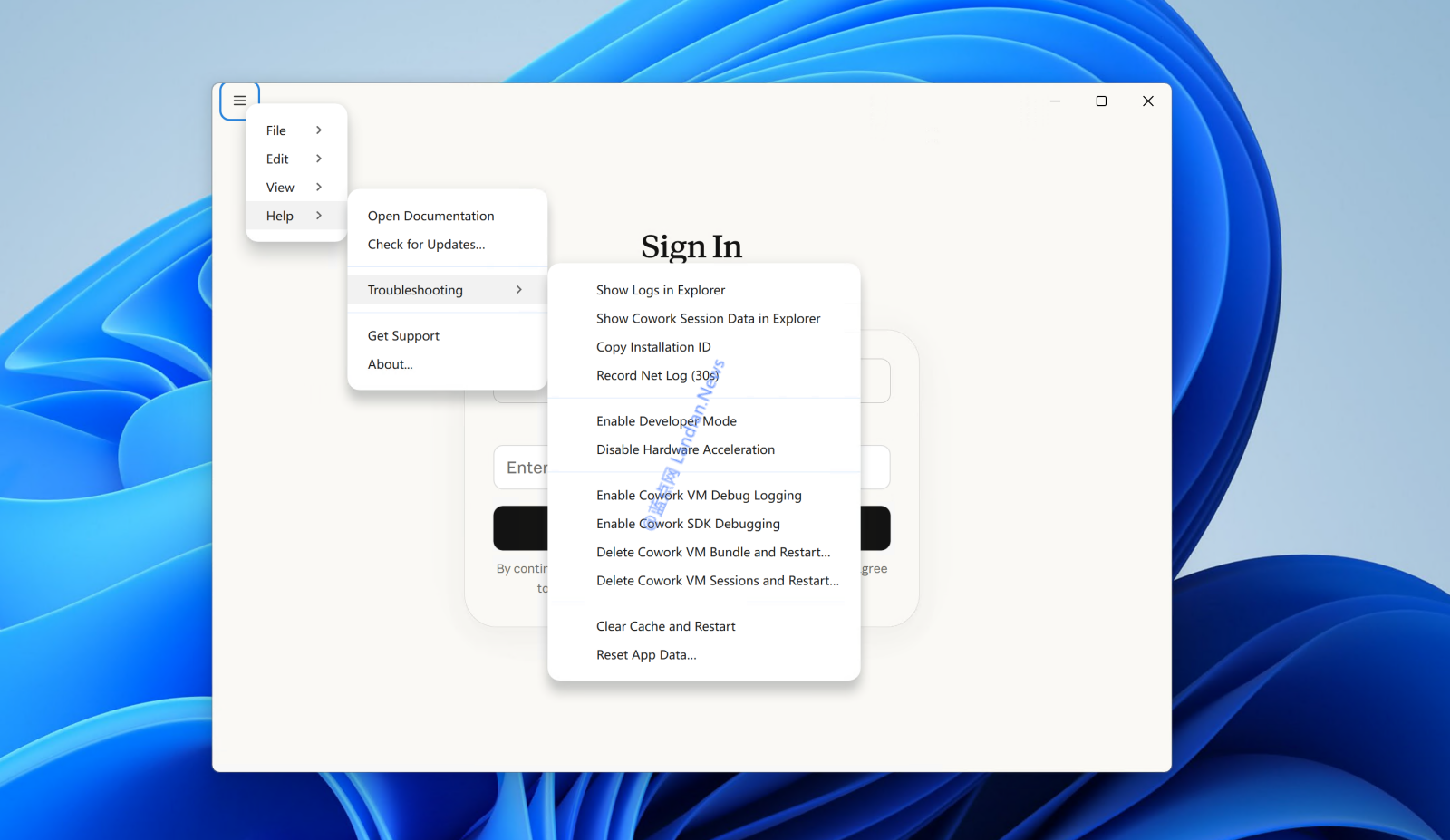
1. 安装并启动 Claude Desktop 版,弹出登录界面后依次点击菜单栏的 Help、Troubleshooting、Enable Developer Mode,这可以启用开发者模式。
Windows 10/11 上有点问题,操作略微有点麻烦,因为菜单按钮点不动,所以要换个方法:点击登录、鼠标点击输入账号的输入框、然后按 Tab 键切换几次到左上角的菜单按钮,此时这个按钮还是无法点击,但可以通过按回车来确认,按回车弹出菜单后再用鼠标选择。
![[指南] 原来Claude Desktop还可以配置API中转站使用 无需登录账号和开通订阅](https://img.lancdn.com/landian/2026/04/112788-1A.png)
![[指南] 原来Claude Desktop还可以配置API中转站使用 无需登录账号和开通订阅](https://img.lancdn.com/landian/2026/04/112788-7.png)
2. 启用开发者模式后完全退出 Claude Desktop 并重新启动,此时菜单栏会显示开发者模式,点击开发者模式并启用 Configure Third-Party Inference (启用第三方接口)
Windows 10/11 操作方法还是相同:鼠标还是点击输入框、点击 Tab 键进行切换、切换到菜单按钮后按回车、接下来启用第三方接口即可,详情请看配图。
![[指南] 原来Claude Desktop还可以配置API中转站使用 无需登录账号和开通订阅](https://img.lancdn.com/landian/2026/04/112788-2A.png)
![[指南] 原来Claude Desktop还可以配置API中转站使用 无需登录账号和开通订阅](https://img.lancdn.com/landian/2026/04/112788-8.png)
3. 接着在连接选项里配置 API 中转站地址和 API 密钥,请注意默认网关为 Anthropic 兼容接口,所以你使用的 API 中转站 (和 API 密钥) 也应该采用 A 社兼容接口,当然 A 社还提供 AWS、谷歌云和微软的 API 接口,这个用户可以根据自己的 API 中转站实际情况进行选择。填写 API 接口地址和密钥后点击底部的应用本地,然后再次完全退出 Claude Desktop 版并重新启动。
![[指南] 原来Claude Desktop还可以配置API中转站使用 无需登录账号和开通订阅](https://img.lancdn.com/landian/2026/04/112788-3.png)
4. 再次启动后可以看到 Claude Desktop 登录界面出现继续使用本地网关的字样,这个就是我们刚刚配置的第三方 API 中转站选项,点击这个选项就不需要登录账户进入 Claude Desktop 界面。
![[指南] 原来Claude Desktop还可以配置API中转站使用 无需登录账号和开通订阅](https://img.lancdn.com/landian/2026/04/112788-4.png)
5. 成功启动后可以看到默认的 Cowork 界面,也可以切换到 Code 界面,用户在这里可以调用 Claude Desktop 提供的各类工具,但所有 Tokens 消耗都是走 API 中转站,这样就可以实现不需要登录和开通 Claude 订阅即可使用 Claude Desktop 的大部分功能。
![[指南] 原来Claude Desktop还可以配置API中转站使用 无需登录账号和开通订阅](https://img.lancdn.com/landian/2026/04/112788-5.png)
![[指南] 原来Claude Desktop还可以配置API中转站使用 无需登录账号和开通订阅](https://img.lancdn.com/landian/2026/04/112788-6.png)
模型相关注意事项:
如果用户使用的 API 中转站提供 Claude 系列模型例如 Claude Opus 4.6 等,则成功连接后在编码任务里还可以切换模型思考努力 (Low/Medium/High/Max),不同的思考难度消耗的 Tokens 数量不同,对于难度较高的任务使用更高的思考努力程度可以获得更好的效果,不过前提是用户使用的 API 中转站支持,如果中转站不支持的话则可能看不到设置选项以及设置后无效等。