好的,我现在需要帮用户总结这篇文章的内容,控制在100字以内。首先,我得通读整篇文章,理解主要信息。 文章讲的是CCQ,一个在Windows PowerShell中运行的自动化安装器,用于Claude Code的开发环境。它分为基础环境和进阶扩展两部分。基础环境包括Node.js、Git、Claude Code和第三方供应商配置。进阶扩展则有各种工具和服务,比如CCometixLine、MCP Server等。 用户可能需要快速了解CCQ的功能和用途,所以总结时要突出它的自动化安装、一键部署以及支持的组件。同时,要控制在100字以内,简洁明了。 接下来,我需要提取关键点:自动化安装器、Windows PowerShell、Claude Code开发环境、一键部署、基础环境(Node.js、Git等)、进阶扩展(各种工具和服务)、脚本管理(更新、供应商管理)。 把这些点整合成一个连贯的句子,确保不超过字数限制。可能的结构是:CCQ是一个在Windows PowerShell中运行的自动化安装器,用于快速部署Claude Code开发环境,支持基础组件和多种扩展工具,并提供便捷的脚本管理功能。 最后检查一下是否符合要求:100字以内,直接描述内容,不使用特定开头。 </think> CCQ 是一个在 Windows PowerShell 中运行的自动化安装器,用于快速部署 Claude Code 开发环境。它支持基础组件安装(如 Node.js、Git 等)和多种扩展工具(如 CCometixLine、MCP Server 等),并提供一键更新和脚本管理功能。 2026-3-31 13:23:0 Author: blog.upx8.com(查看原文) 阅读量:4 收藏
CCQ(Claude Code Quickstart)是一个在 Windows PowerShell 中执行的 Claude Code 开发环境自动化安装器。
前言
- 你还在为不是开发者,想体验一下 vibe coding 的乐趣而不知道从何下手吗?
- 你还在为想转 Claude Code,却不知道怎么配置、装什么 MCP、用什么工作流,最后又回归 AIDE 吗?
简介
年底年会的时候公司要求全员 AI,让我给大家培训 cc 的使用,遂突然有了一个想法:何不直接搞个脚本一键安装部署呢?
于是趁着过年在家没事开始 vibe coding,CCQ 就诞生了。经过不断调优,终于给佬友们端上来了。
前置要求
- Windows 10 1903+ 或 Windows 11
- winget(App Installer,一般都自带)
- 管理员权限
- 有一个能稳定访问 GitHub 的网络环境
整个安装分成两级:基础环境 和 进阶扩展。
基础环境(4 步走完)
- Node.js:可选
nvm、Node.js两种安装方式,支持从fnm、nvm、Node.js迁移 - Git:winget 自动安装 + 推荐配置项
- Claude Code:npm 全局安装
- 第三方供应商配置:内置智谱 GLM / MiniMax / Kimi 模板,也支持自定义供应商
进阶扩展(按需选装)
- CCometixLine:哈雷佬的状态栏增强,装完自动 patch
- Claude 基础配置:自动写入推荐的 settings.json 配置(语言、权限、超时等),只补缺失,不覆盖已有配置
- CLAUDE.md:生成用户级提示词
- MCP Server:交互式选装,凭据持久化到本地 vault,重装不用重新填,自动同步 settings.json 权限和
~/.claude/rules/提示词,具体有:
- Context7(库文档检索,推荐)
- DeepWiki(GitHub 仓库 AI 文档,推荐)
- Playwright(网页自动化,推荐)
- Exa Search(AI 网络搜索,推荐,需 Key)
- Tavily(实时搜索,需 Key)
- ACE Tool(代码语义检索,需凭据)
- MasterGo(设计稿转代码,需 Token)
- Figma(设计稿代码生成,OAuth 认证)
- Chrome DevTools(浏览器调试自动化)
- CCG Workflow:风佬的 ccg-workflow(强烈推荐)
- OpenSpec:规范驱动的开发工具(强烈推荐,做大型复杂项目时好用)
- cc-switch:Claude Code / Codex / Gemini CLI 辅助桌面软件(可选)
- Codex CLI / Gemini CLI:可选安装,配合 ccg 做多模型协作
流程
1. 运行引导脚本
首先用管理员打开系统自带的 PowerShell,执行引导脚本。它会帮你装好 Windows Terminal 和 PowerShell 7(如果没有的话):
Set-ExecutionPolicy Bypass -Scope Process -Force
[Text.Encoding]::UTF8.GetString((New-Object Net.WebClient).DownloadData('https://github.com/MrNine-666/claude-code-quickstart/releases/latest/download/Bootstrap-ClaudeEnv.built.ps1')) | iex


2. 执行主安装脚本
然后在 Windows Terminal 中用管理员打开 PowerShell 7,执行主安装脚本:
Set-ExecutionPolicy Bypass -Scope Process -Force
irm 'https://github.com/MrNine-666/claude-code-quickstart/releases/latest/download/Install-ClaudeEnv.built.ps1' | iex

依次完成基础环境、进阶扩展的安装即可


3. 日常管理脚本
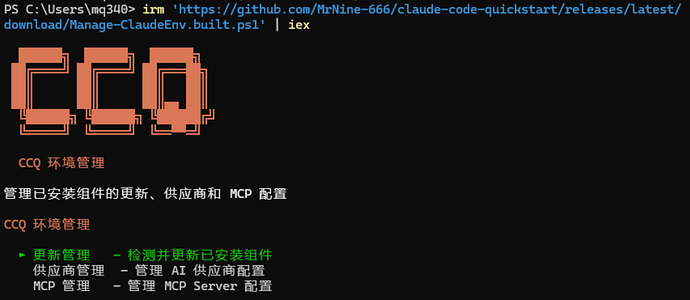
安装好之后,日常管理用 Manage 脚本:
v1.7.8 更新后只需要执行
ccq即可,旧安装用户需重新执行一下上面的Install脚本->基础环境。当然旧的指令也是支持的

更新管理
一键检测所有已安装组件的远程版本,列出可更新项。更新前会自动备份 settings.json、.claude.json、CLAUDE.md 和 rules 文件到快照目录,翻车了可以回滚。对于模板类步骤(CLAUDE.md、ClaudeConfig、CCG Workflow),有内容指纹比对机制,模板没变会自动跳过,避免无意义覆盖。

供应商管理
对已配置供应商做 CRUD、切换活跃供应商。切换时会把对应 Profile 配置写入 settings.json。

MCP 管理
查看所有 MCP Server 状态(活跃/禁用/缺失),可禁用、启用、删除。禁用时配置从 ~/.claude.json 移到 vault 暂存,启用时再恢复,不用重复填凭据。

一些设计上的考虑
1. 脚本环境分层
引导脚本兼容 PS 5.1(Windows 自带),负责装 PS 7;主安装脚本跑在 PS 7。这样不用提前手动装 PS 7。
2. 供应商 Profile 机制
所有供应商配置以 Profile 文件形式保存在 ~/.claude/providers/。新增/切换供应商时,会把 Profile 里的 BaseUrl 和 ApiKey 写入 ~/.claude/settings.json 的 env 字段。需要 modelMapping 的(比如 MiniMax、Kimi)会自动配好映射关系。这样做可以避免污染 settings.json 其他配置(注意:会与 ccswitch 冲突)。
3. MCP 凭据 Vault
MCP Server 的凭据(API Key 等)持久化到 ~/.ccq/mcp-meta.json。重装或更新 MCP 时可自动填充,不用每次重输。并且有 Mutex 保护防并发写入,也有损坏恢复机制。
最后
这里特别感谢 L 站以及哈雷佬、风佬、各位公益站站长,从他们那里学到了很多,再次感谢。
项目地址:GitHub - MrNine-666/claude-code-quickstart · GitHub
鸣谢
- cexll/myclaude - codeagent-wrapper
- UfoMiao/zcf - Git 工具 + 输出风格
- telagod/code-abyss - 邪修输出风格
- GudaStudio/skills - 智能路由设计
- fission-ai/opsx - OpenSpec 规范驱动框架
- ace-tool MCP - 代码检索工具
- code-abyss - skills参考
如有侵权请联系:admin#unsafe.sh