Windows 远程开机服务(可供 AI 使用,HTTP API 服务)
嗯,用户让我总结一篇文章,控制在100字以内,而且不需要特定的开头。我得先仔细阅读文章内容。 文章主要讲的是如何实现远程开机,特别是通过网络唤醒(WoL)。首先,用户需要在主板BIOS和Windows设置中进行一些配置,比如启用Wake on LAN和相关电源管理选项。然后,介绍了使用go4wol工具,这是一个基于Docker的远程唤醒服务,提供网页界面和API接口。 用户的需求是希望得到一个简洁的总结,所以我要抓住关键点:远程开机的方法、配置步骤、使用的工具以及API的功能。同时,要确保语言简洁明了,不超过100字。 可能需要注意的是,不要遗漏主要功能点,比如API的发送WOL包和健康检查。另外,要避免使用复杂的术语,让总结更易理解。 现在组织一下语言:介绍方法、配置步骤、工具功能和API。这样就能在有限的字数内涵盖所有重要内容了。 </think> 文章介绍了通过网络唤醒(WoL)实现远程开机的方法。需要在主板BIOS和Windows设置中启用相关选项,并使用工具如go4wol发送WOL包启动设备。go4wol提供网页界面和API接口(支持发送WOL包和健康检查),方便用户远程管理局域网设备。 2026-3-18 09:2:12 Author: www.appinn.com(查看原文) 阅读量:29 收藏
嗯,用户让我总结一篇文章,控制在100字以内,而且不需要特定的开头。我得先仔细阅读文章内容。 文章主要讲的是如何实现远程开机,特别是通过网络唤醒(WoL)。首先,用户需要在主板BIOS和Windows设置中进行一些配置,比如启用Wake on LAN和相关电源管理选项。然后,介绍了使用go4wol工具,这是一个基于Docker的远程唤醒服务,提供网页界面和API接口。 用户的需求是希望得到一个简洁的总结,所以我要抓住关键点:远程开机的方法、配置步骤、使用的工具以及API的功能。同时,要确保语言简洁明了,不超过100字。 可能需要注意的是,不要遗漏主要功能点,比如API的发送WOL包和健康检查。另外,要避免使用复杂的术语,让总结更易理解。 现在组织一下语言:介绍方法、配置步骤、工具功能和API。这样就能在有限的字数内涵盖所有重要内容了。 </think> 文章介绍了通过网络唤醒(WoL)实现远程开机的方法。需要在主板BIOS和Windows设置中启用相关选项,并使用工具如go4wol发送WOL包启动设备。go4wol提供网页界面和API接口(支持发送WOL包和健康检查),方便用户远程管理局域网设备。 2026-3-18 09:2:12 Author: www.appinn.com(查看原文) 阅读量:29 收藏
刚刚有了 Windows 远程关机服务(可供 AI 使用,HTTP API 服务),那么远程开机怎么办?

目录
最流行的远程开机方式,是通过 WoL 网络唤醒,然后就可以愉快的在床上打开电脑了。
如何打开网络唤醒
- 主板 BIOS 支持
- 网卡支持
- Windows 设置
是的,条件较为苛刻,不过绝大多数主板、网卡都支持,问题不大。
首先需要去主板 BIOS 设置中,找到 Wake on LAN、Power On By PCI-E、Resume by LAN 之类的选项,打开它。
其次在 Windows 的设备管理器中,找到网卡 > 电源管理,打开允许此设备唤醒计算机(让网卡唤醒 Windows),以及高级里面的唤醒魔包,注意不同显卡可能会有不同,大概意思对了就打开它。
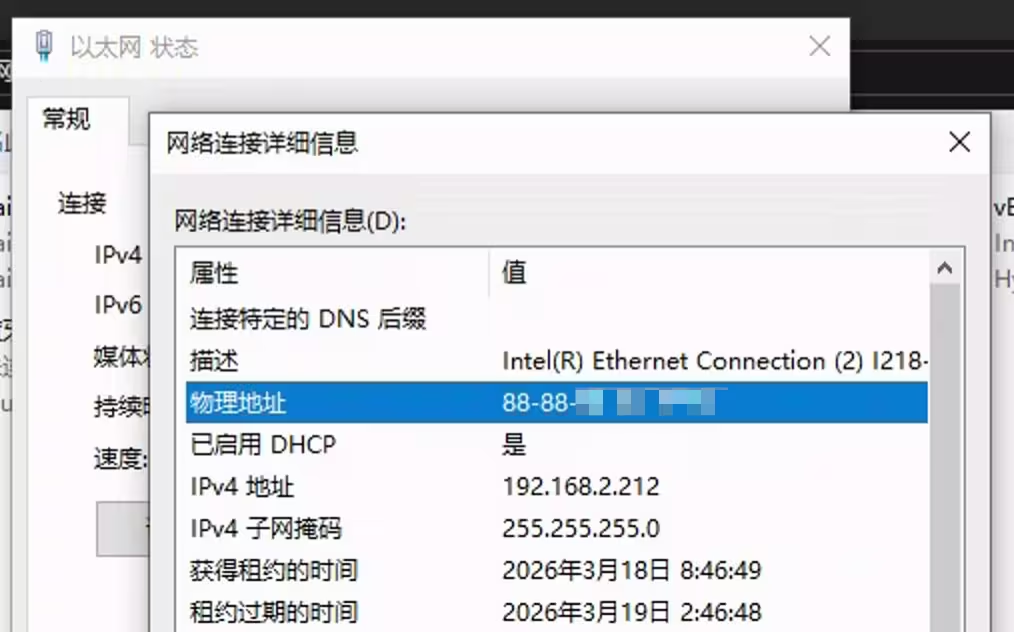
再找到网卡的物理地址:
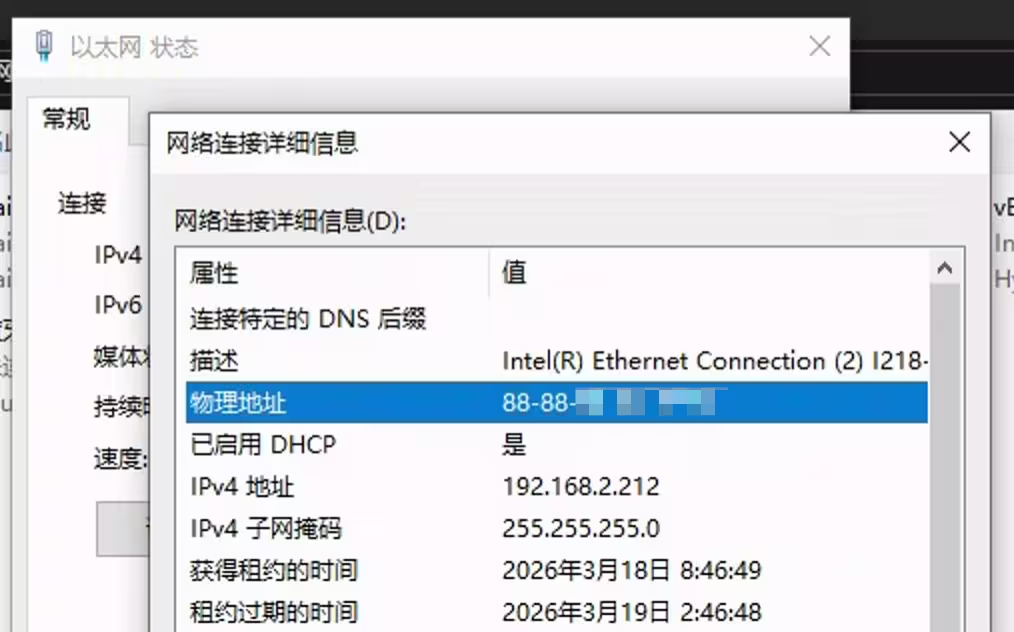
最后,就可以使用各种工具来远程启动了,比如:
wakeonlan AA:BB:CC:DD:EE:FF
go4wol:实现远程唤醒局域网设备的方式升级了
来自发现频道,开发者 @Kaiyuan 自荐:https://www.appinn.com/windows-shutdown-api/
如果你不想使用命令行,可以试试这款 go4wol,它基于 Docker 部署(是的,略麻烦),提供一个网页的远程开机界面。
你只需要在打开这个网页,然后点击开机就好了。

除此之外,当然是它提供的 API 接口了,可以交给 OpenClaw 使用。
API 接口
端点: POST /wol
请求体:
{
    "mac": "AA:BB:CC:DD:EE:FF",        // 必需:目标设备的MAC地址
    "broadcast": "192.168.1.255",      // 可选:广播地址,默认255.255.255.255
    "port": 9                          // 可选:端口号,默认9
}
响应:
{
    "success": true,
    "message": "WOL packet sent successfully",
    "mac": "AA:BB:CC:DD:EE:FF"
}
健康检查
端点: GET /health
响应:
{
    "status": "healthy",
    "timestamp": "2024-01-15T10:30:00Z",
    "service": "WOL Service"
}
使用示例
# 发送WOL包
curl -X POST http://localhost:52133/wol \
  -H 'Content-Type: application/json' \
  -d '{"mac":"AA:BB:CC:DD:EE:FF"}'

# 指定广播地址和端口
curl -X POST http://localhost:52133/wol \
  -H 'Content-Type: application/json' \
  -d '{"mac":"AA:BB:CC:DD:EE:FF","broadcast":"192.168.1.255","port":9}'
获取
将项目交给 OpenClaw 部署就好了,以后安装的步骤,可以省略啦。
原文:https://www.appinn.com/go4wol/
文章来源: https://www.appinn.com/go4wol/
如有侵权请联系:admin#unsafe.sh
如有侵权请联系:admin#unsafe.sh