
openclaw 兼容linux和mac保姆级教程(内附GPT-5.4免费api)
嗯,用户发来了一段关于OpenClaw脚本的使用说明,要求我用中文总结内容,控制在100字以内,并且不需要特定的开头。首先,我需要理解文章的主要内容。看起来这是一个自动化脚本,帮助用户快速安装和配置OpenClaw,包括反向代理和API设置。 用户可能是一个技术新手,不太熟悉命令行操作或者反向代理的设置。他们可能希望找到一个简单的方法来部署OpenClaw,而不需要手动输入复杂的命令或配置。所以,总结时要突出脚本的自动化功能和易用性。 接下来,我需要提取关键点:下载并运行脚本、交互式安装、反代教程、API配置、域名设置、一键批准设备以及电报集成。这些步骤都是为了让用户轻松完成安装和配置。 考虑到字数限制,我需要简洁地表达这些内容。例如,“自动化脚本”可以概括整个过程,“交互式引导”说明用户友好,“反代教程”解决用户的潜在疑问,“API配置”和“域名设置”是关键步骤,“一键批准”简化了设备连接,“电报对话”增加了功能。 最后,确保语言流畅自然,避免使用过于技术化的术语,让所有用户都能理解。这样总结后的内容应该能够准确传达文章的核心信息,并满足用户的需求。 </think> 该文章介绍了一个自动化脚本,用于快速安装和配置OpenClaw服务。脚本提供交互式引导,帮助用户完成反向代理、API配置及域名绑定等操作,并支持一键批准设备和电报对话集成。 2026-3-18 06:31:0 Author: blog.upx8.com(查看原文) 阅读量:9 收藏
嗯,用户发来了一段关于OpenClaw脚本的使用说明,要求我用中文总结内容,控制在100字以内,并且不需要特定的开头。首先,我需要理解文章的主要内容。看起来这是一个自动化脚本,帮助用户快速安装和配置OpenClaw,包括反向代理和API设置。 用户可能是一个技术新手,不太熟悉命令行操作或者反向代理的设置。他们可能希望找到一个简单的方法来部署OpenClaw,而不需要手动输入复杂的命令或配置。所以,总结时要突出脚本的自动化功能和易用性。 接下来,我需要提取关键点:下载并运行脚本、交互式安装、反代教程、API配置、域名设置、一键批准设备以及电报集成。这些步骤都是为了让用户轻松完成安装和配置。 考虑到字数限制,我需要简洁地表达这些内容。例如,“自动化脚本”可以概括整个过程,“交互式引导”说明用户友好,“反代教程”解决用户的潜在疑问,“API配置”和“域名设置”是关键步骤,“一键批准”简化了设备连接,“电报对话”增加了功能。 最后,确保语言流畅自然,避免使用过于技术化的术语,让所有用户都能理解。这样总结后的内容应该能够准确传达文章的核心信息,并满足用户的需求。 </think> 该文章介绍了一个自动化脚本,用于快速安装和配置OpenClaw服务。脚本提供交互式引导,帮助用户完成反向代理、API配置及域名绑定等操作,并支持一键批准设备和电报对话集成。 2026-3-18 06:31:0 Author: blog.upx8.com(查看原文) 阅读量:9 收藏
使用这个脚本不需要输入任何Openclaw的命令,也不需要使用openclaw的配置功能,全程交互式引导帮助你完成安装和配置
里面涉及反代,如果你不会反代,我后面也有教程。
下载并运行脚本
wget -O ocm.sh https://c.cococ.co/ocm.sh && bash ocm.sh
选择1开始安装
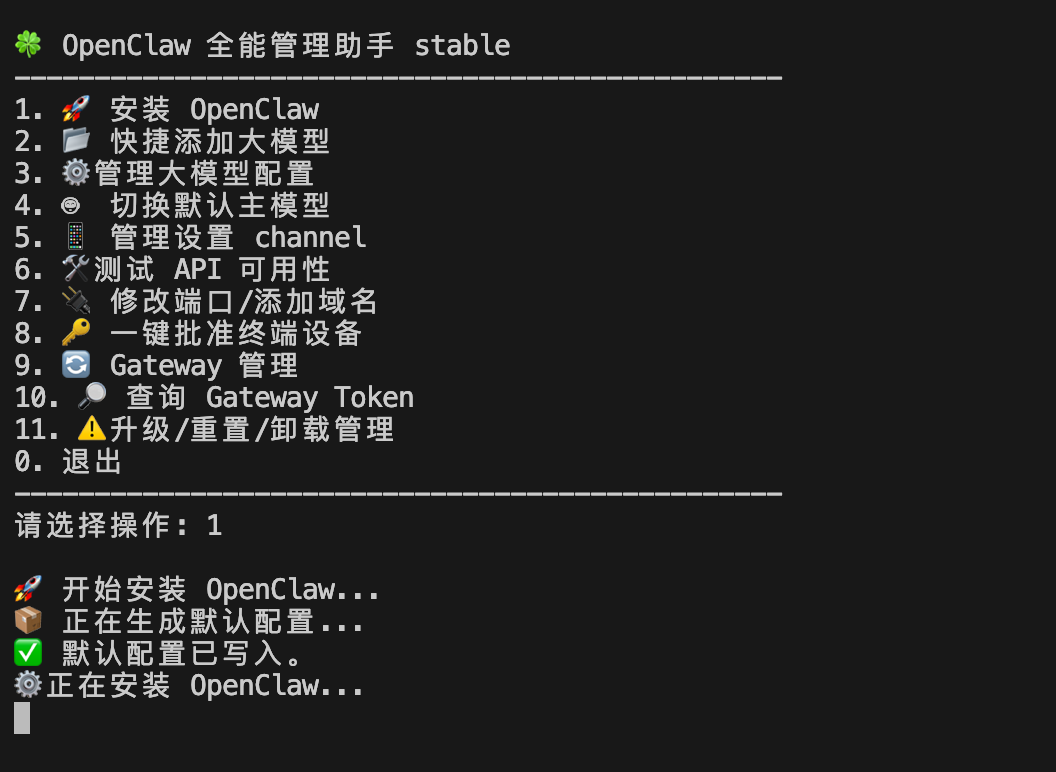
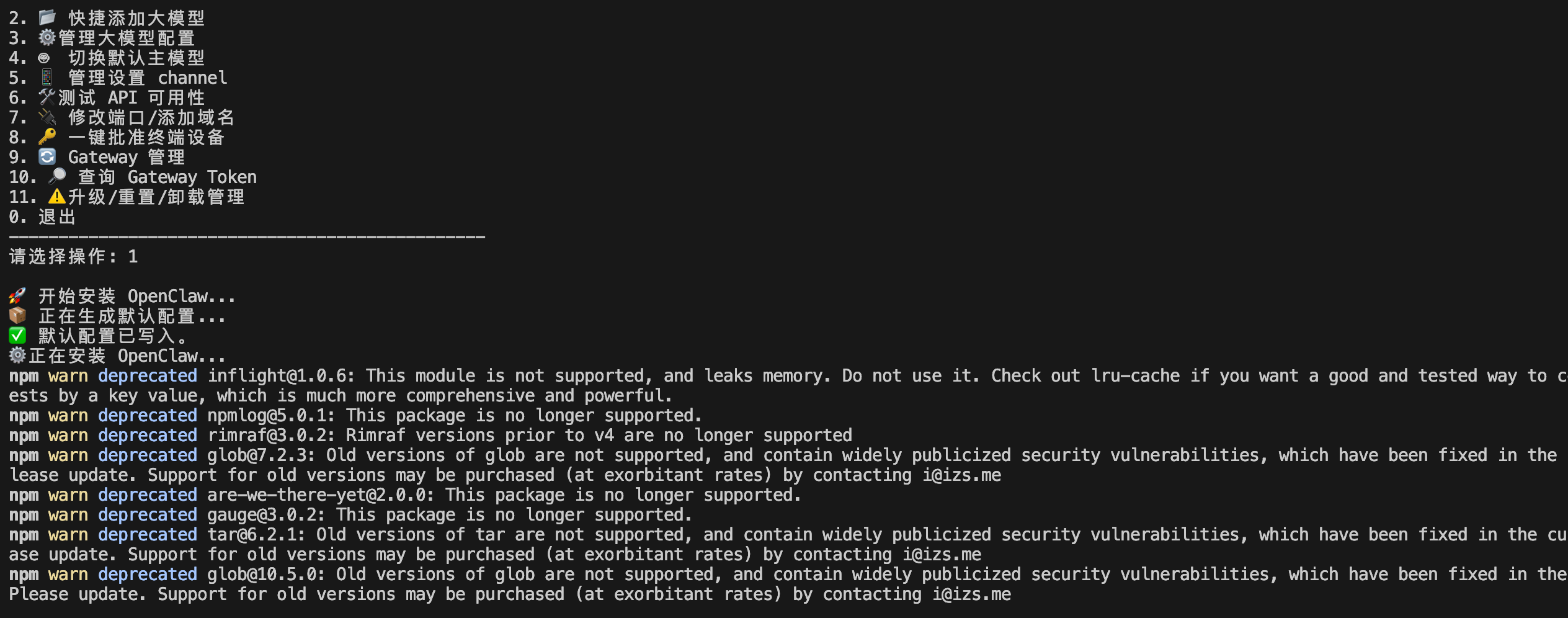
不要着急,要一会儿,看到这个界面就快完成了
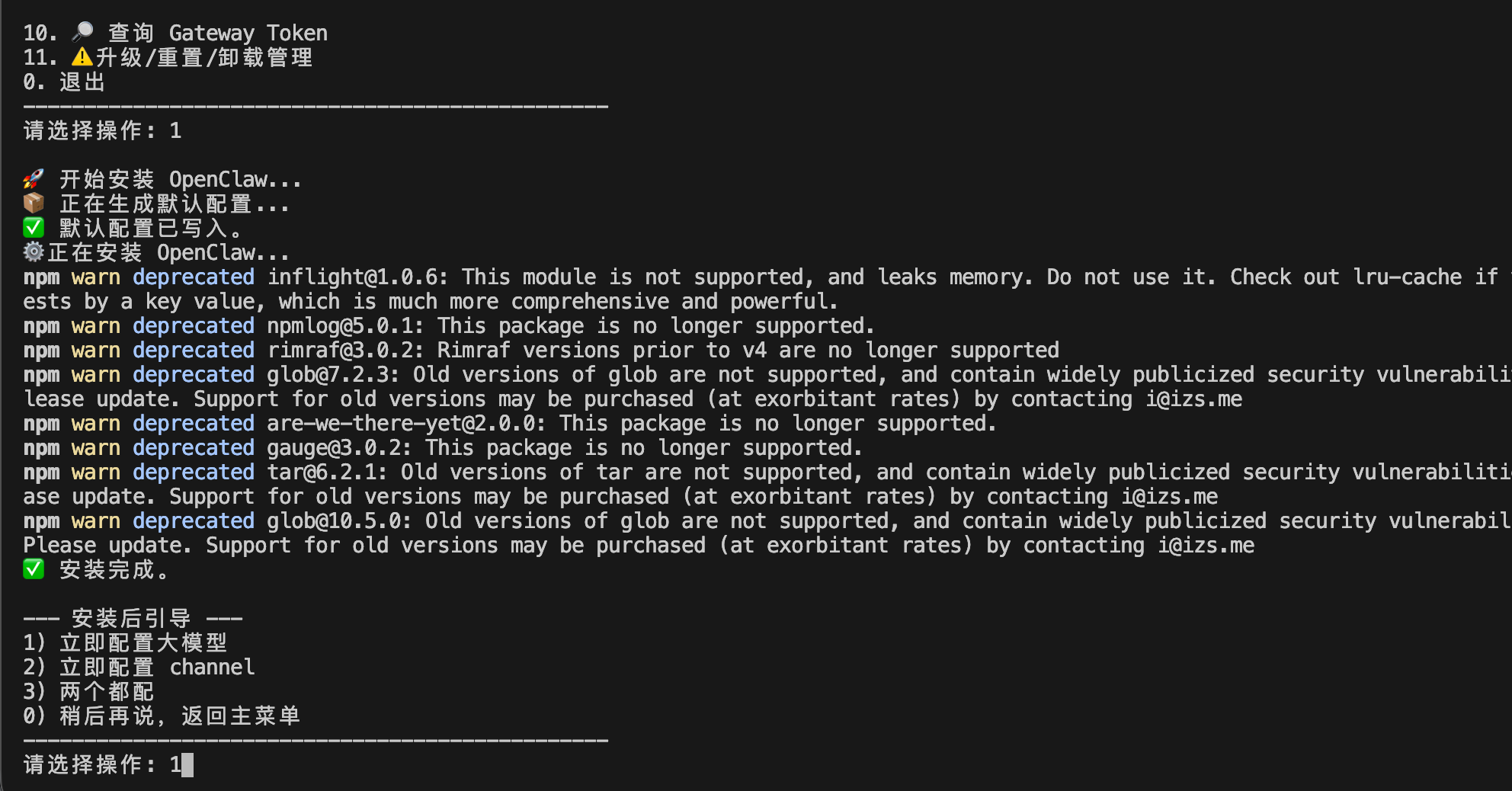
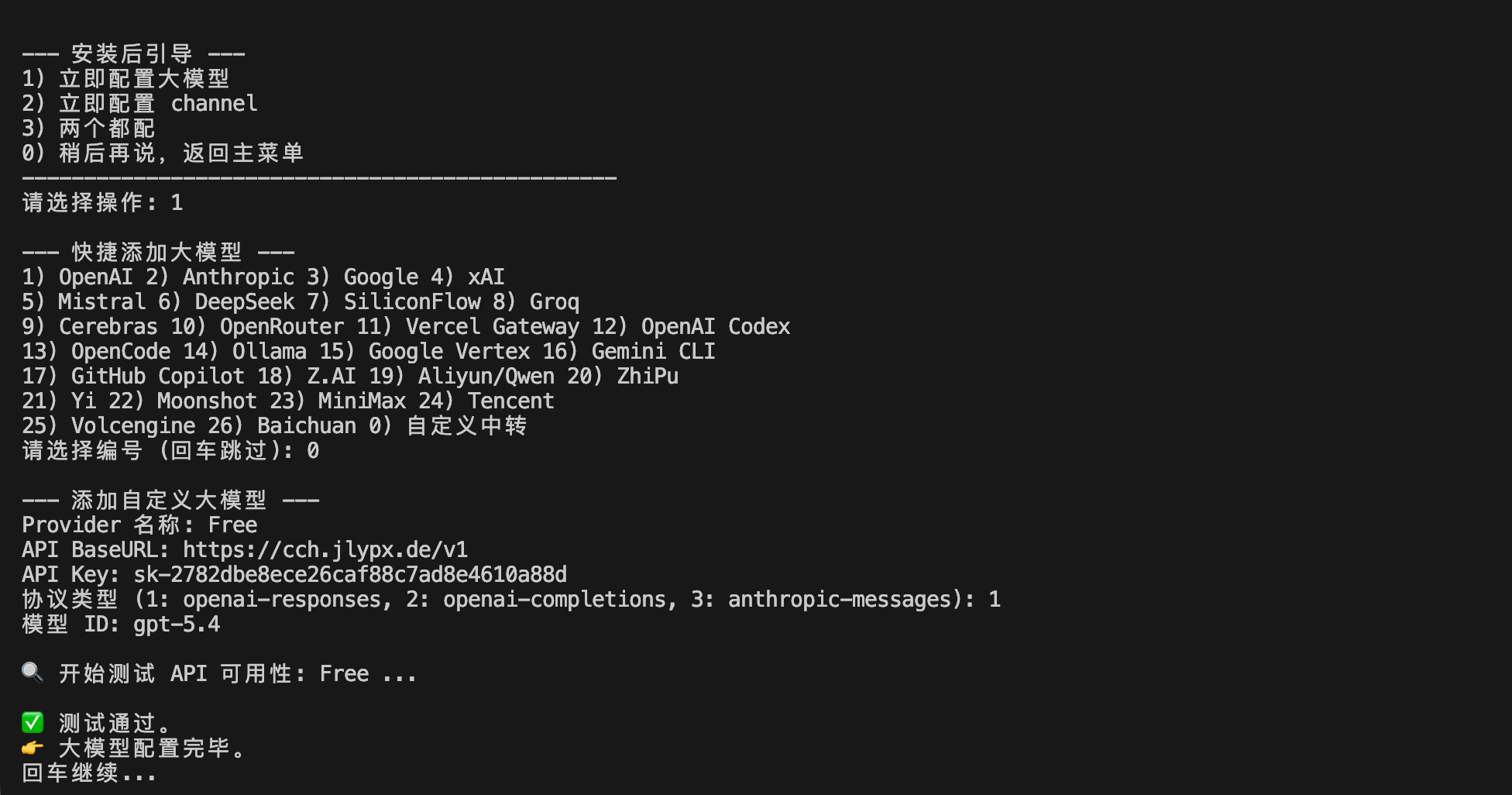
选择1 立即配置大模型
#
选择0 自定义中转 ,根据我图片的内容输入。
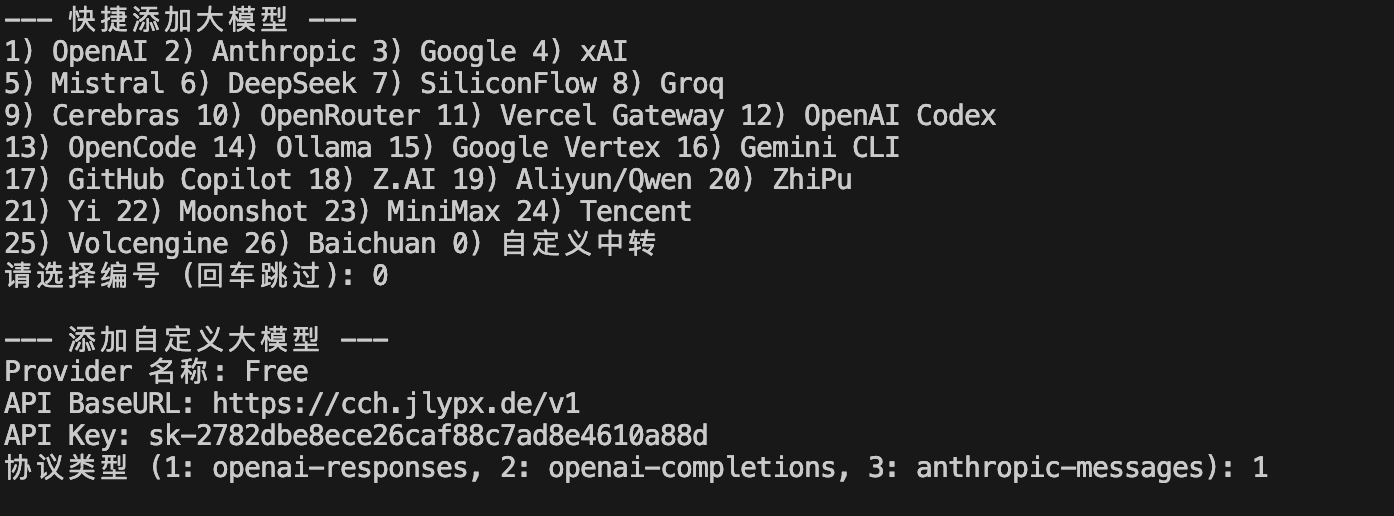
Provider 名称:Free
baseurl: https://cch.jlypx.de/v1
API Key: sk-2782dbe8ece26caf88c7ad8e4610a88d
协议类型选择 :1
模型ID: gpt-5.4
配置完后会自动检测 api 可用性,要5-50秒的时间,看网络情况。看到下面这张图就能网页访问了
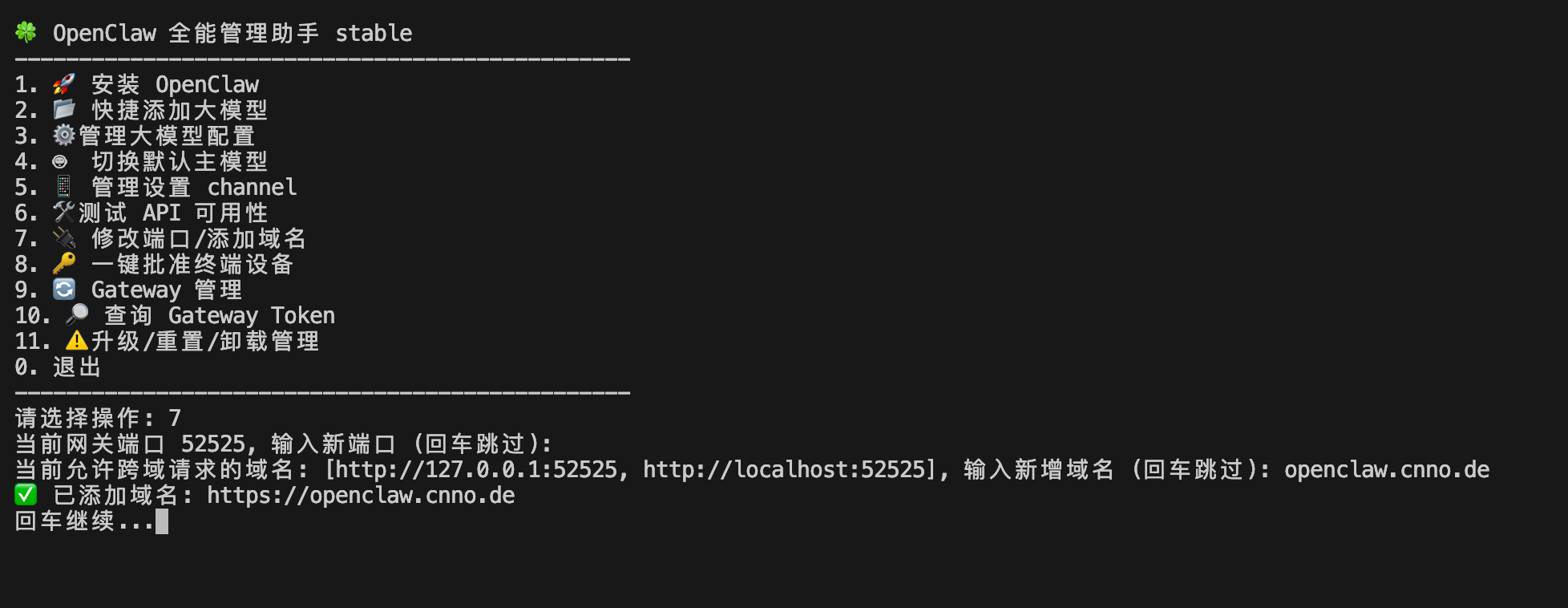
准备好1个域名,A 纪录指向到你服务器的IP 比如我的域名是openclaw.cnno.de 然后开始反代。用我写的caddy这个脚本,1分钟就完成了。在你的vps上运行以下内容
wget -O ocm.sh https://c.cococ.co/caddyman.sh && bash caddyman.sh
输入 bash ocm.sh 再次打开脚本,选择7 ,填入你刚才反代的域名,然后用这个域名就能打开openclaw 网页界面了
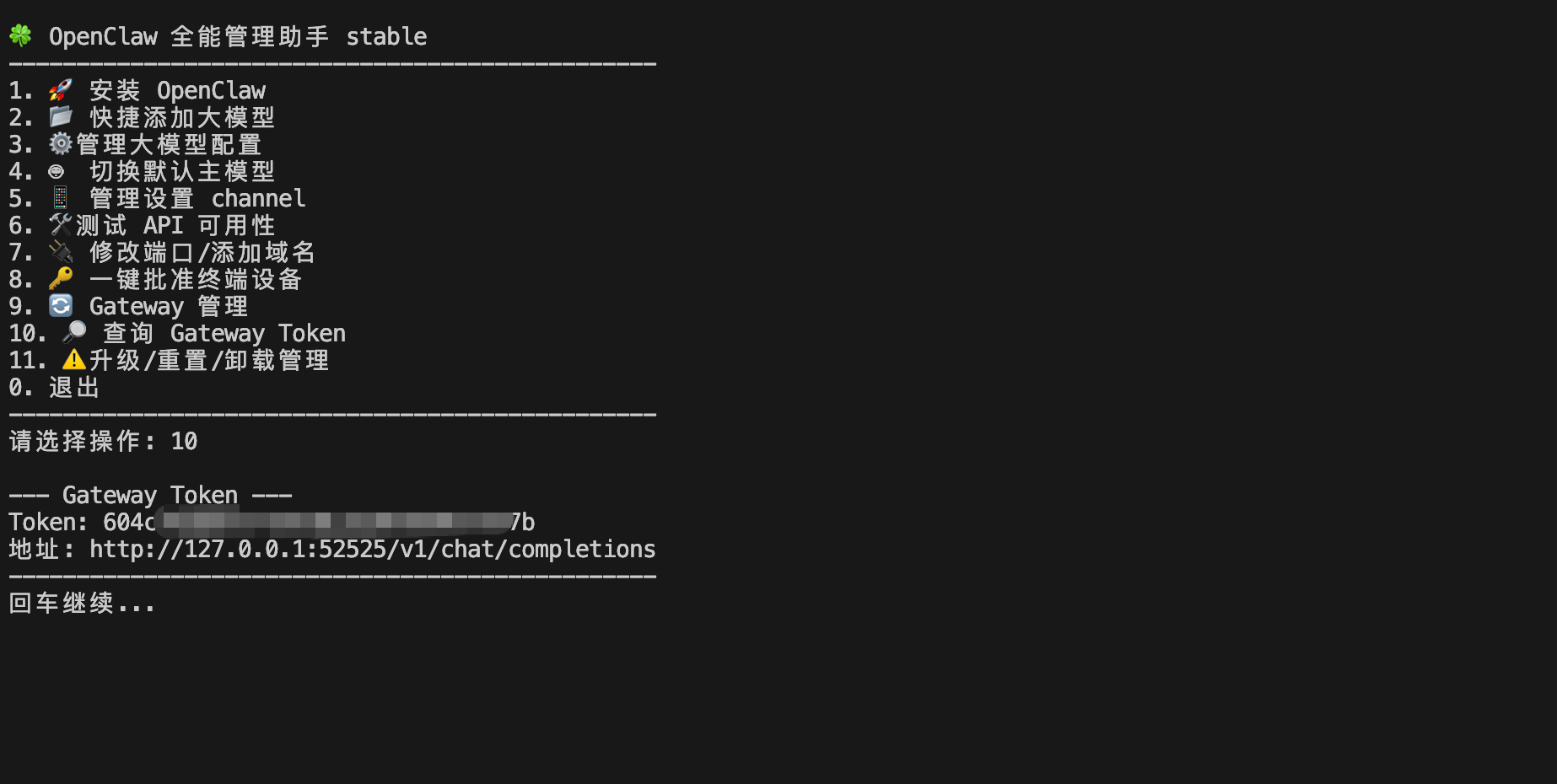
回到脚本,选择10 然后把这个token复制下来。
打开后我们会看到这样的情况,不要慌,点开左边的概览,把刚复制的token填进去,点击连接,会发现右边有一些提示。
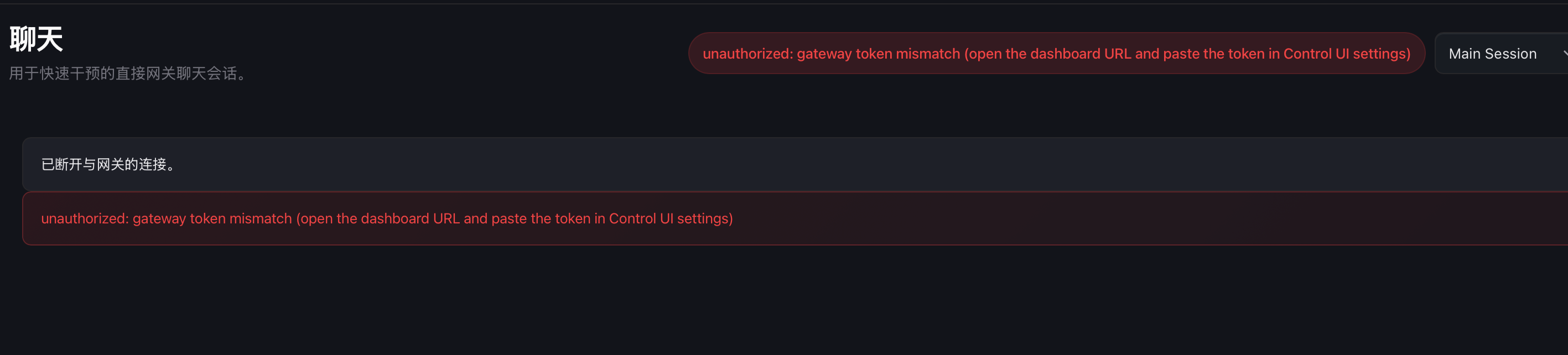
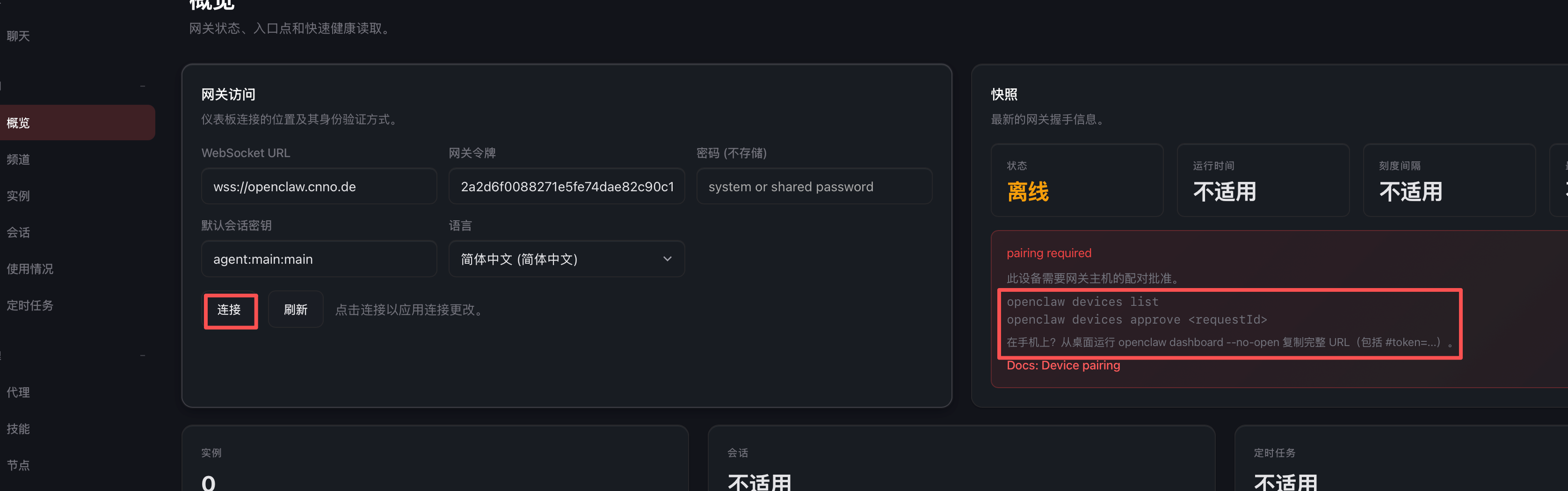
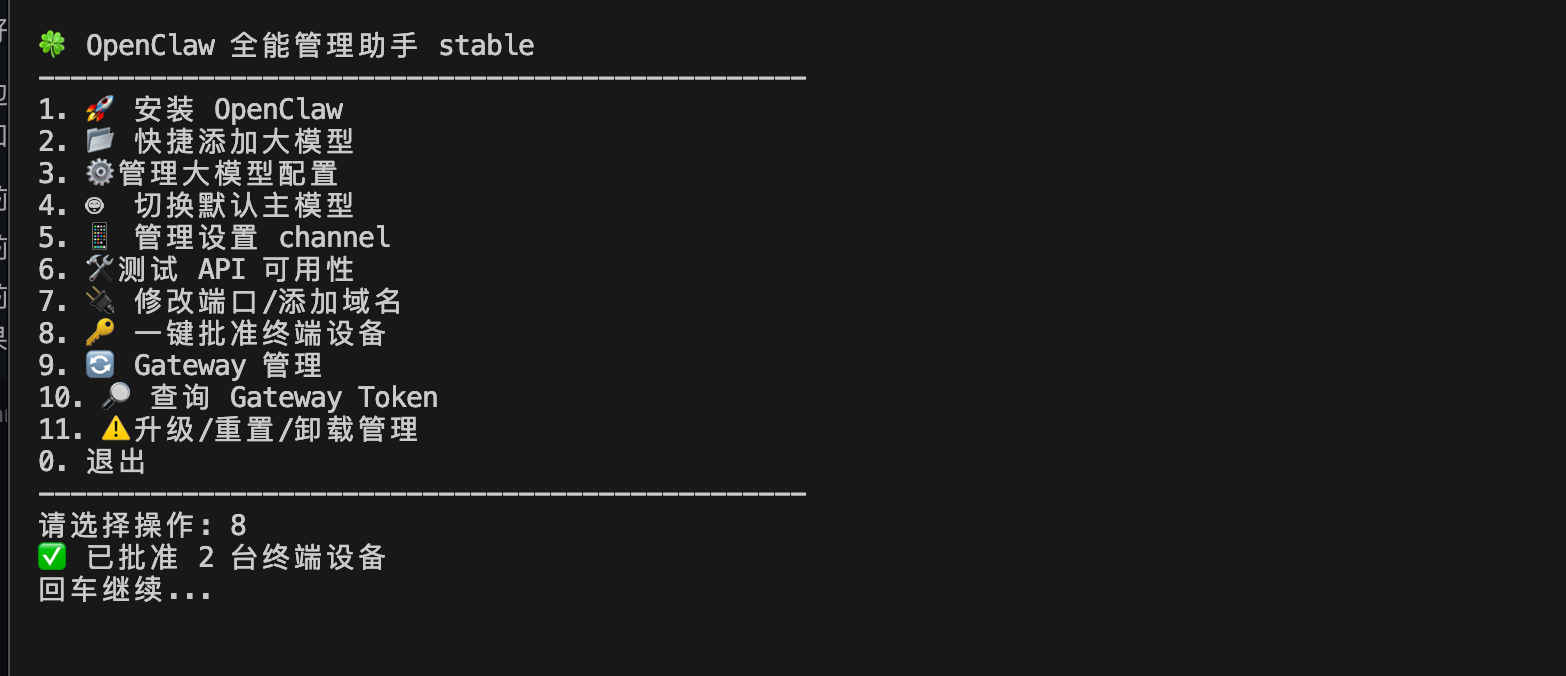
再次回到脚本,点击 8 一键批准设备
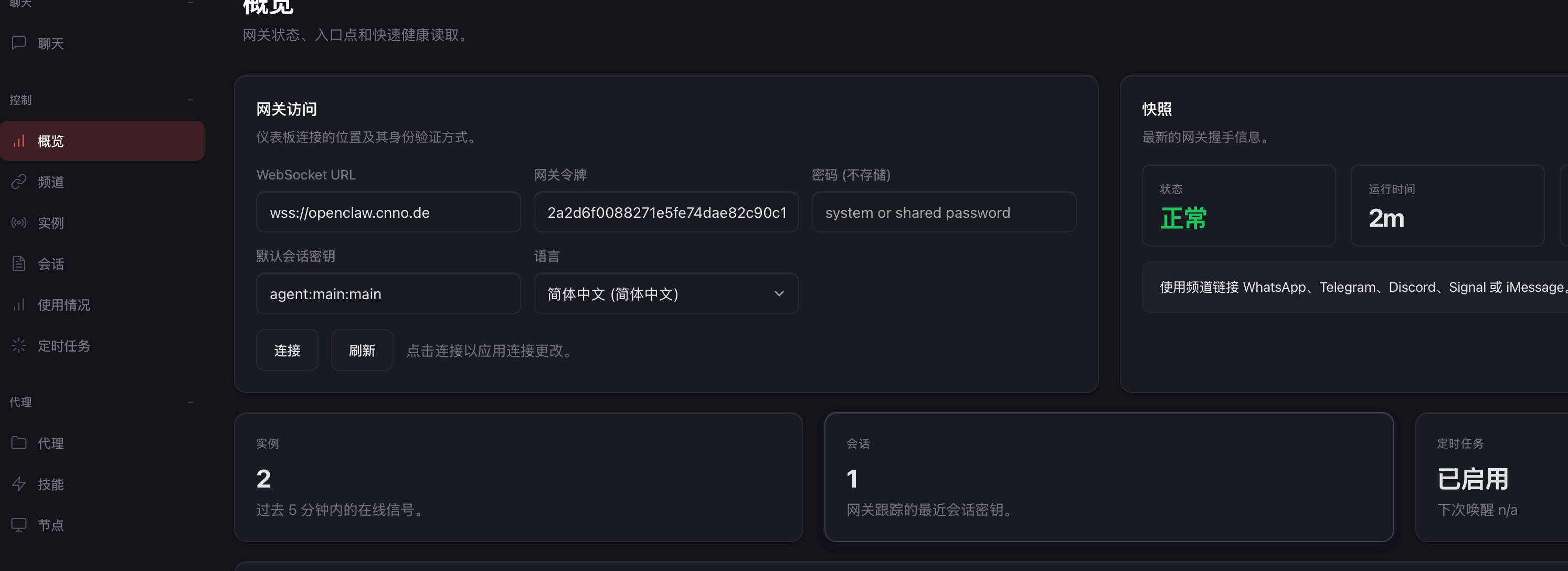
回到网页你就会看到右边的“离线” 变成绿色的 “正常”
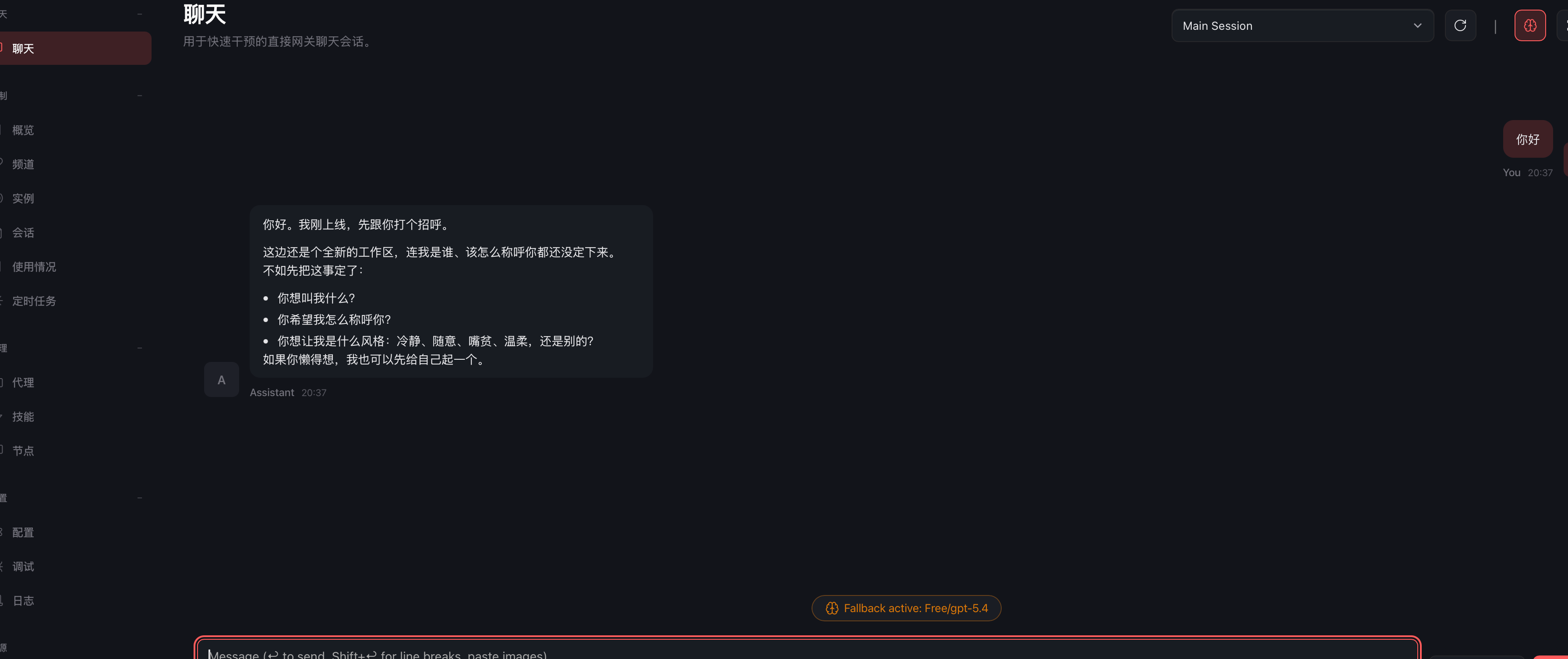
点击聊天,愉快的使用吧
加电报对话也在脚本 管理设置 channel 里,很简单。
文章来源: https://blog.upx8.com/openclaw-linux-mac-GPT-5-4-api
如有侵权请联系:admin#unsafe.sh
如有侵权请联系:admin#unsafe.sh