


在虚拟机里做安全测试,网络环境是最头疼的。本教程将手把手教你打通 Windows 和 Kali 之间的“网络隧道”,彻底解决 Kali 无法更新、工具无法联网的问题。
准备工作
宿主机:Windows 11
虚拟机:VMware + Kali Linux
代理软件:Clash Party(本教程思路适用于其它代理软件)
第一步:开启 Clash Party 的“大门”
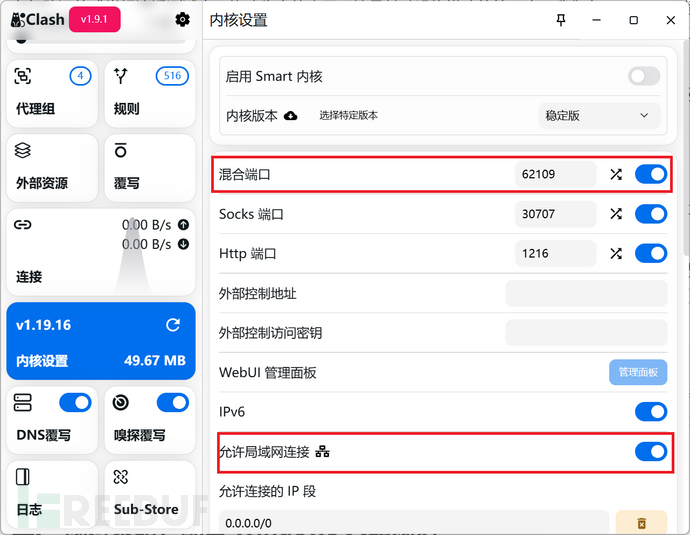
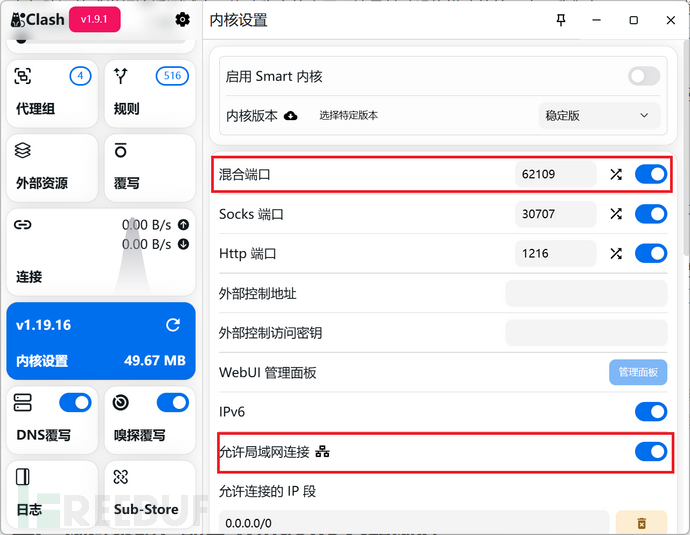
默认情况下,Clash Party 只服务于 Windows 本机。我们需要允许它接收来自局域网(Kali)的请求。
打开 Clash Party客户端。
进入 **Settings (设置)**界面。
找到 Allow LAN (允许局域网连接),点击开关将其打开。
关键点:记下界面上显示的 **Port (端口)**数字。通常 Clash Party 的混合端口是
7890。(这里我设置为62109)
注意:如果不开启这个开关,Kali 的请求会被直接拒之门外。
第二步:找到 Windows 的“门牌号” (IP地址)
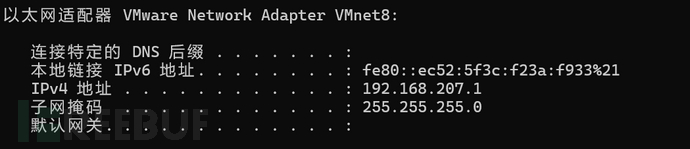
Kali 需要知道去哪里找 Windows。我们要找的是 VMware 专用的虚拟网卡 IP。
在 Windows 上按
Win + R,输入cmd并回车。在黑框里输入命令:
ipconfig在输出的一堆信息里,仔细寻找 “以太网适配器 VMware Network Adapter VMnet8”。
记下它的 IPv4 地址(通常是
192.168.x.1)。
新手误区:千万不要用无线网卡 (WLAN) 的 IP!那个 IP 会变,而 VMnet8 的 IP 是永久稳定的。
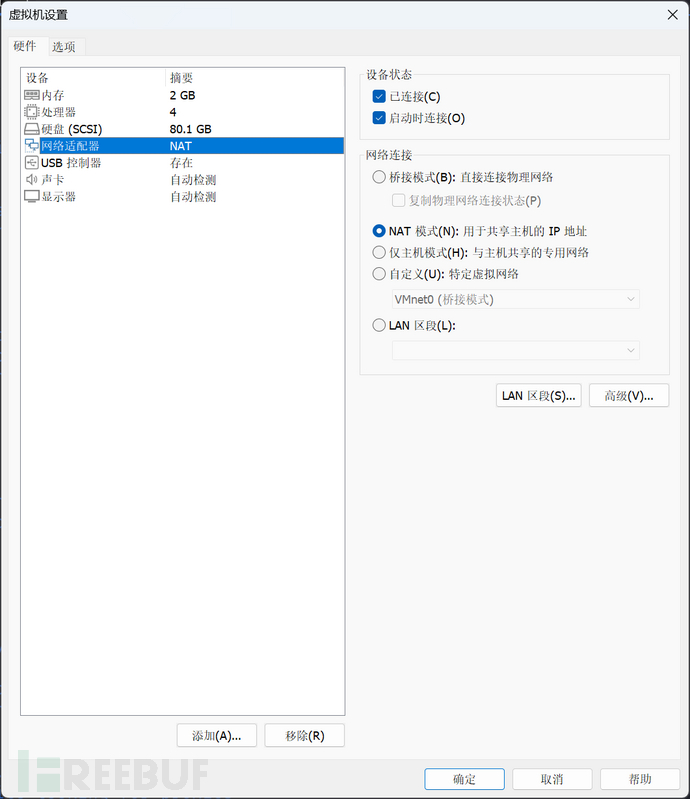
同时,这一步需要保证你的Kali虚拟机的网络连接方式是NAT。
第三步:搞定 Windows 防火墙 (最关键一步)
90% 的连接失败都是因为防火墙拦截。我们要给 7890 端口发一张“通行证”。
按
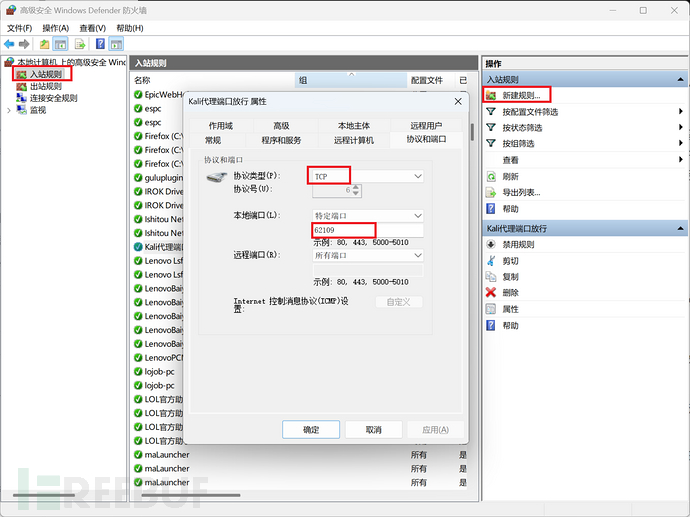
Win键,搜索 **“高级安全 Windows Defender 防火墙”**并打开。点击左侧的 “入站规则”-> 点击右侧的 “新建规则”。
傻瓜式配置流程:(下图仅展示关键信息,跟着流程来就行)
类型:选 “端口”-> 下一步。
协议:选 “TCP”,下方框里填入 7890-> 下一步。
操作:选 “允许连接”-> 下一步。
配置文件:三个框全勾上(域、专用、公用) -> 下一步。
名称:随便填,比如
Clash放行-> 完成。
第四步:配置 Kali (ProxyChains)
现在路通了,我们要告诉 Kali 怎么走这条路。我们使用最简单的编辑器nano,不需要背复杂的命令。(vim也可以)
打开 Kali 的终端 (Terminal)。
输入以下命令并回车(需要输入 Kali 的密码):
sudo nano /etc/proxychains4.conf
修改文件 (按键盘方向键移动光标):
启用动态链:找到
dynamic_chain,如果前面有#号,把#删掉。关闭严格链:找到
strict_chain,在它前面加上#号(变成#strict_chain)。
注释掉
strict_chain,启用dynamic_chain。动态链模式允许在多级代理中跳过宕机节点,虽在此场景为单节点,但该模式对 TCP 握手的容错率更高。添加代理:按住下方向键一直按到底,找到最后一行
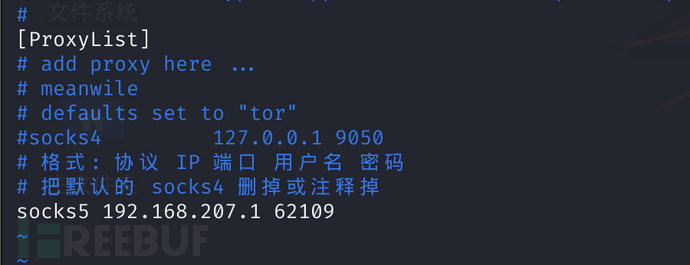
[ProxyList]下面的内容。删除原有的
socks4 127.0.0.1 9050。新增一行(填入你在第二步记下的 IP):
socks5 192.168.xxx.1 7890(注意:中间是空格,IP 换成你自己的 VMnet8 IP)
保存退出:
按
Ctrl + O,然后按回车(保存)。按
Ctrl + X(退出)。
第五步:验证成果
配置完了,必须测试一下。
在 Kali 终端输入:
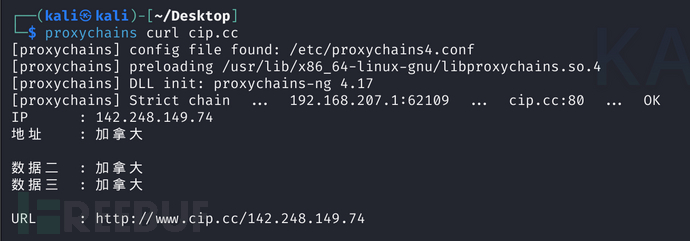
proxychains curl cip.cc
看结果:
如果出现了一串中文,显示地址是“中国香港”或“美国”,恭喜你,配置成功!
如果显示
timeout或refused,请检查防火墙规则是否生效,或者 IP 是否填错。
如何使用?
以后你想让某个工具走代理,只需要在命令前面加个词:
Firefox 浏览器上网:
proxychains firefoxNmap 扫描:
proxychains nmap -sT -Pn 8.8.8.8更新系统:
proxychains sudo apt update
这种方式是应用层代理。它不会改变 Kali 的全局 IP,只有当你加上proxychains前缀时,流量才会通过 Windows 的 Clash Party 出去。这在安全测试中非常灵活,既不影响本地连接,又能随时隐藏身份。
免责声明
1.一般免责声明:本文所提供的技术信息仅供参考,不构成任何专业建议。读者应根据自身情况谨慎使用且应遵守《中华人民共和国网络安全法》,作者及发布平台不对因使用本文信息而导致的任何直接或间接责任或损失负责。
2. 适用性声明:文中技术内容可能不适用于所有情况或系统,在实际应用前请充分测试和评估。若因使用不当造成的任何问题,相关方不承担责任。
3. 更新声明:技术发展迅速,文章内容可能存在滞后性。读者需自行判断信息的时效性,因依据过时内容产生的后果,作者及发布平台不承担责任。
 已在FreeBuf发表 0 篇文章
本文为 独立观点,未经授权禁止转载。
如需授权、对文章有疑问或需删除稿件,请联系 FreeBuf
客服小蜜蜂(微信:freebee1024)