
Zen 浏览器、白描、博客图片压缩脚本
最近把浏览器从 Chrome 换成了 Zen,Chrome 现在有点一家独大的感觉,它有更多的话语权决定一些事情,例如 Removing XSLT for a more secure browse,所以我打算换个阵营,做一点微不足道的反抗。
可选的浏览器有很多,例如 Firefox、Safari、Arc、Zen、Vivaldi 等。主流的浏览器使用体验都差不多,Arc 以前用过一阵子,感觉交互还不错,但已经停止维护了; Zen 的交互和 Arc 比较接近,是一个基于 Firefox 的浏览器,开源且还在维护,所以选择了 Zen。
用了一段时间的 Zen,它除了能满足我的基本使用,还有一些我觉得不错的特性。
1.更沉浸的浏览体验
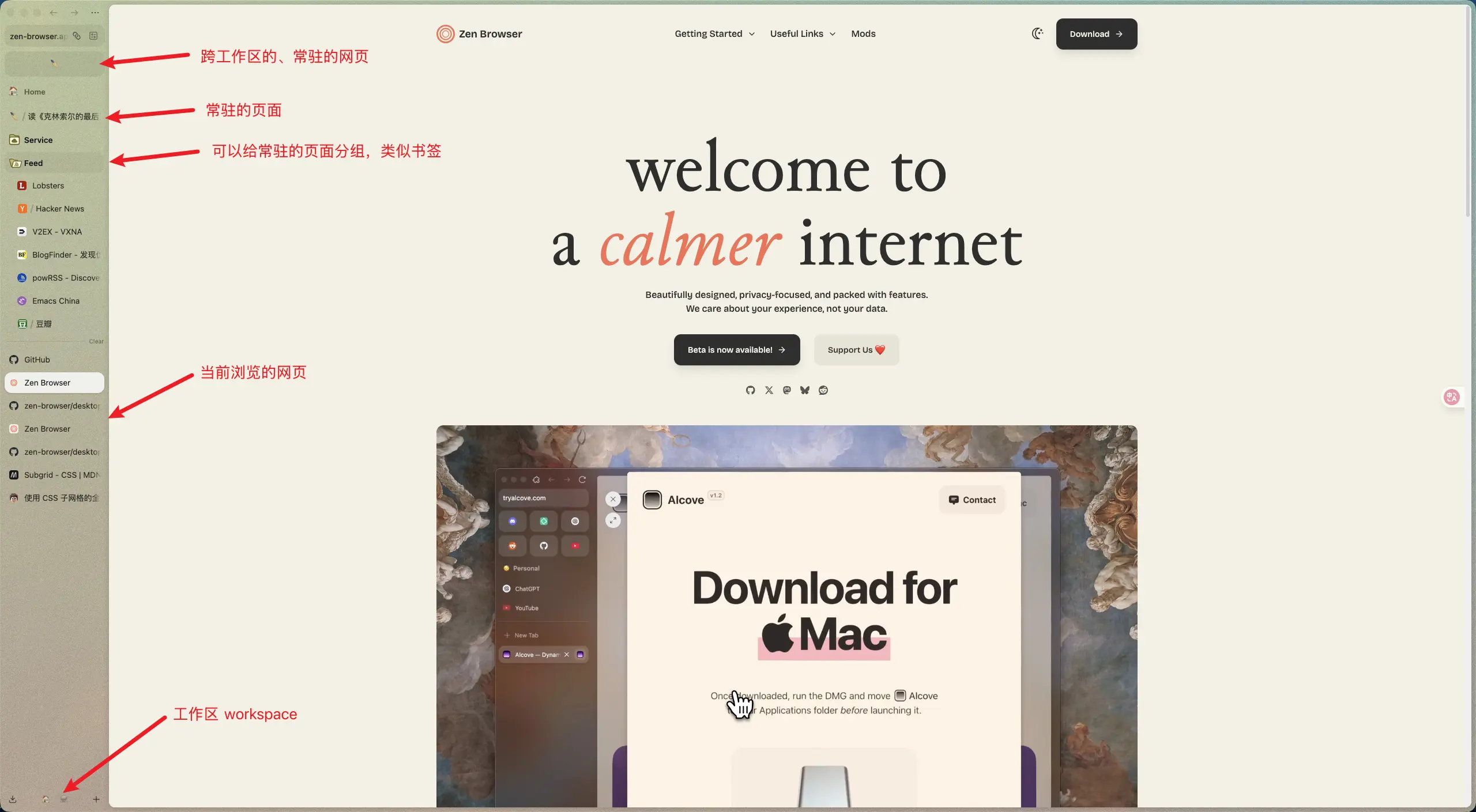
Zen 将 tab 放在了侧边栏(可以通过快捷键快速收起展开),应用的上下留白很少,使得网页能够占据足够多的空间,页面浏览起来会更沉浸一些。不过上下留白少也有一个缺点,当我需要拖动窗口时,不容易选中可拖拽的部分。
侧边栏相比顶栏,可能是鼠标移动距离、眼睛移动距离都更少一些,操作起来感觉更轻松一些。
Zen 可以将一些网页设置为常驻(Pin、钉住),和书签的作用差不多,可以放置一些访问频率比较高的网站。
Chrome 上我有不少书签,趁着这次换浏览器也整理了一下,不少链接都失效了,不少链接我现在也没兴趣了,整理完的链接我记录到了一个文件里,以后就维护这个书签文件,而不依赖浏览器的书签功能,省去一些迁移成本。
2.更方便的搜索入口
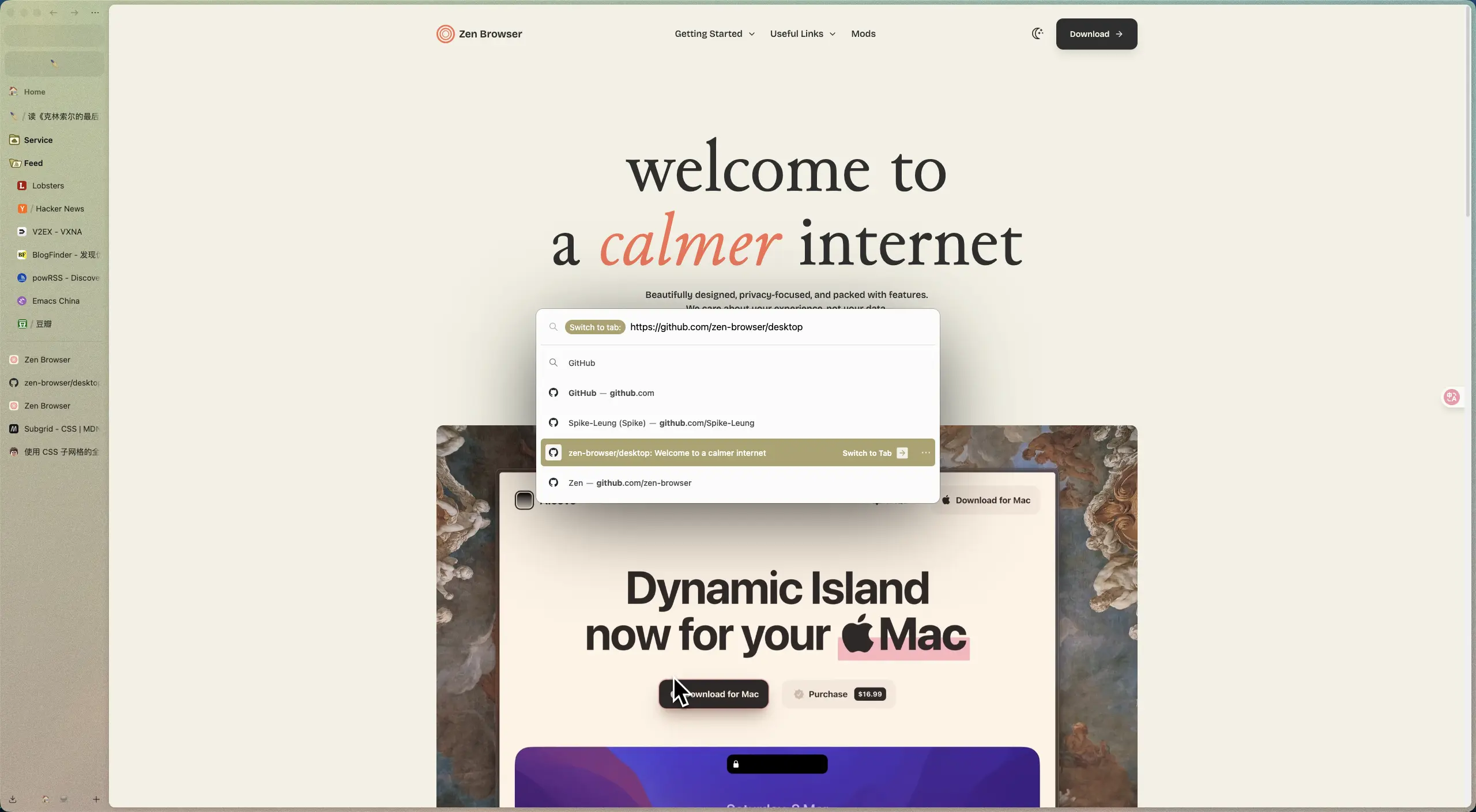
Zen 弱化了地址栏,地址栏只有左上角一块很少空间,打开一个新的页面,我一般会用快捷键。例如 CTRL T 可以用于打开一个页面,它会出现一个类似 Raycast 一样的输入框,可以输入关键字搜索、搜索历史记录、搜索打开的 tab、使用快捷键搜索(例如我设置了 @m 搜索 MDN)。
在 Chrome 上打开一个新页面,我需要点击顶栏的 + 新增一个 tab,然后鼠标移动到地址栏,再输入关键字。而 Zen 只需要一个快捷键触发输入框,输入即可,操作上会更方便一点。
当然,Chrome 也是有快捷键的,但我却很少会用,而 Zen 或许是弱化了地址栏,会让我更习惯用快捷键。 Zen 的很多快捷键我也记不得,我只记得常用的几个:
- CTRL + T 打开新页面
- CTRL + L 编辑当前页面地址
- CTRL + W 关闭当前页面
- CMD + Shift + D 将当前页面设置为 Pin
- CMD + Shift + C 复制当前页面链接
其他功能我用的不多,就懒得记了。
3.Glance 方便快速查看页面内链接
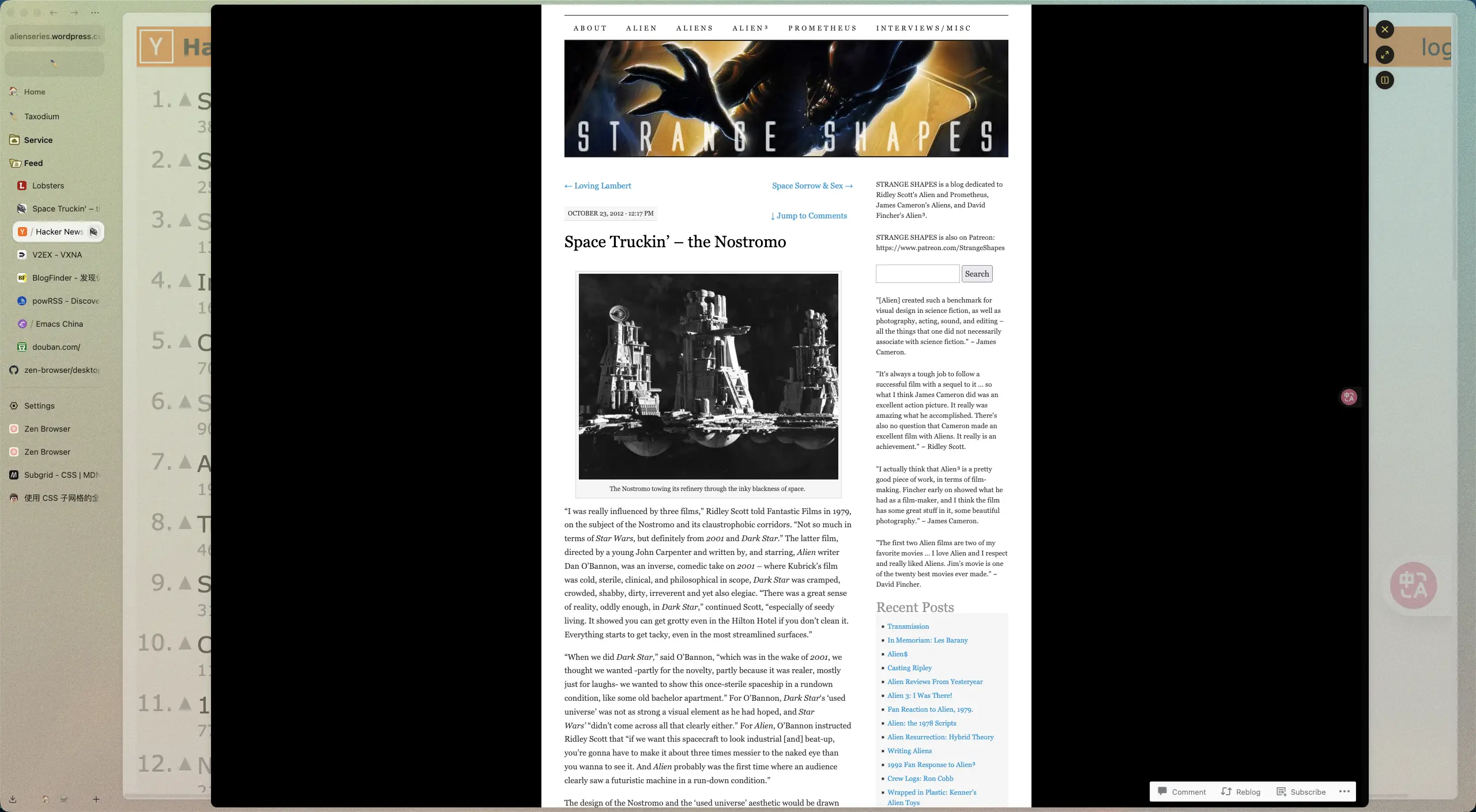
Zen 还有一个 Glance 的功能,可以把页面中的链接,以一个弹窗的形式打开,快速一瞥(Glance)链接内容。在看 Hacker News、一些有大量链接的 Weekly 还挺方便的,不用打开多个 tab 来回切换。一瞥之后觉得感兴趣,Zen 也提供了一些快捷功能,可以分屏、或者在一个新 tab 里打开。
4.视频页面的优化
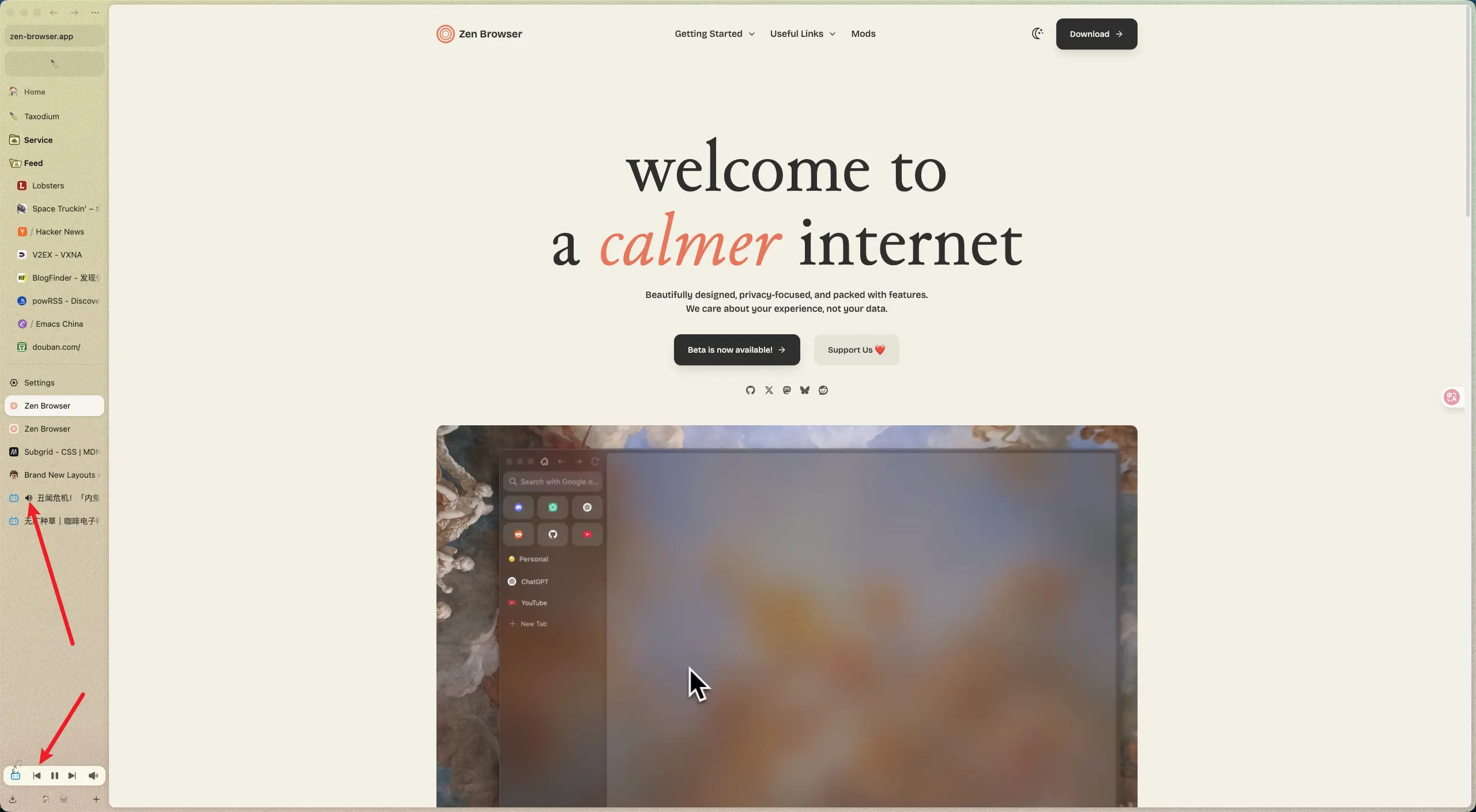
Zen 可以方便的对某个页面静音,在 Chrome 里面是需要在 tab 上右键操作的,而 Zen 直接点击一下就行。
当从正在播放的视频页面切换到其他页面,侧边栏会出现正在播放的视频,可以对其快速操作,例如静音、暂停、关闭、小窗,跳转,还挺方便。
最近看了些书,前阵子也付费了白描的会员,就想用用看,摸索一个高效地将摘录纸质书的方法。
我的流程是:
- 看书的时候,将喜欢的段落标记
- 看完之后用白描拍照(多张)
- OCR 识别 (开会员后,一次性最多可以识别 50 张,速度也还可以)
- 将识别结果,通过 AirDrop 发送到电脑上(一个包含识别结果的 txt 文件)
- 校对文字和处理排版(识别结果还是存在一些存别字和排版错误)
用白描,相比我自己输入、或者找电子书从里面翻找,还是方便一些的,但整理一本书的摘录也还是挺花时间。不知道还有没有更高效的摘录方法。(或许不去摘录是最快的 :P )
博客里会用到一些图片,原始图片一般是 PNG 或 JPEG,文件大小比较大,减少图片大小的一个方法是转换成类似 WebP 这样体积更小的格式。
可以利用 FFmpeg 在本地完成转换,例如这是我用来转换的 Zsh 脚本:
convert_to_webp() {
    local qscale="${1:-75}"
    for img in *.(jpg|jpeg|png); do
        ffmpeg -y -i "$img" -qscale "$qscale" "${img%.*}.webp"
    done
}
使用的时候,先去到的对应目录,然后执行 convert_to_webp 或者 convert_to_webp 50 进行转换,转换完成后再把原始文件删除。
尝试了不同的 qscale (quality scale), 75 基本是不会糊的,少于 75 就会开始变糊,不过主要内容也还是能看清。如何取值,就看如何取舍清晰度和文件大小了。